これを書いているヒト

ラベル iCal の投稿を表示しています。 すべての投稿を表示

2012年11月29日木曜日

Springpad カンタンになったNotebookの共有機能


今朝方アップデートがあったと思ったら、Web AppとAndroid Appで共有機能が更新されたとか。

追加された共有機能


Web AppのNotebook開くと左下にボタンができてまして。いいね!ボタンやRSSリーダーのアイコンなんかもあります。
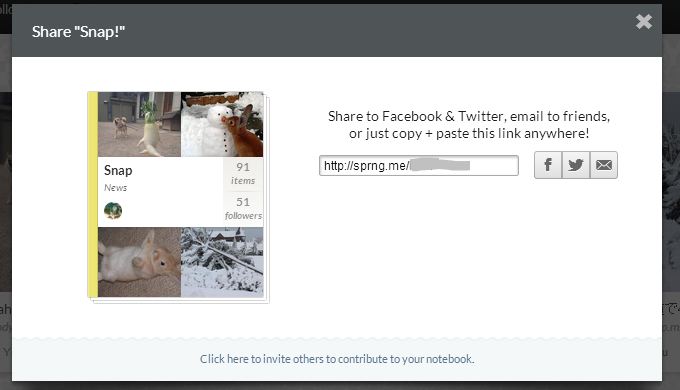

ShareNotebookのボタンをクリックしたところです。窓にhttp://spring.me/~ とNotebookのアドレスが自動生成されるので、右のフェイスブック・Twitter・メールアイコンの好きなモノを選んで公開してね、というみたいです。

Click here to invite others to contribute to your notebook という文字をクリックしてみます。


共同編集者の招待画面がでました。

RSS & iCalで情報を共有する

いったん戻って、今度はRSSアイコンをクリックしてみましょう。


RSSやiCal用のアドレスを自動生成してくれます。

Androidでは


Notebook左端、下から2番めにAndroidではおなじみの共有アイコンが。


一番上に http://spring.me/~ とありますので、それを一覧にあるAppで共有することができます。

iOSでもじきに共有機能がUpされる予定だそうです。

では、また。

【関連記事】New Feature: Simplified Sharing from Springpad

2011年4月25日月曜日

iCal形式を使ってカレンダーとEvent、Alarm&Taskデータを同期する

iCal形式でデータを書き出せるようになって、外部スケジュールソフトとの連携の幅が広がったよ~、ということで。


iCalにEvents、Alart & Task情報を表示させる                 


  1. まずAll My Stuffなどの右上にあるRSSのアイコンをクリック。カレンダーのアイコンを選択して、publicかpersonalか自分のカレンダー、アラーム、タスクのプライバシー設定にあわせて選択してください。The address for your personal (or Public) iCal feed is:の下にあるhttp://から始まるアドレスをコピーします。
  2. iCalをひらいて「カレンダー」→「照会」の「照会先」に先ほどコピーしたURLを貼り付けます
  3. 削除の項目のチェックはすべて外しておいてください
  4. 期限付きのタスクはカレンダーに、期限がないタスクはToDoとして表示されます。


GoogleカレンダーにEvents、Alart &Taskを表示させる                


  1.上記と同様にiCalフィードをコピー
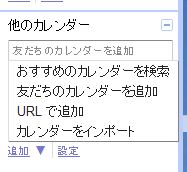
  2.Googleカレンダーを開き、「他のカレンダー」の「追加」から「URLで追加」を選択


  3.先ほどコピーしたURLを貼り付ける。カレンダーを一般公開しますか?のチェックは外しておく。カレンダーを追加をクリックして完了


※ちょっと残念! タスクは日付が決まったものだけがカレンダー上に表示されるだけです。現在Googleタスクと同期をとることは出来ません。


では、また
Related Posts Plugin for WordPress, Blogger...