これを書いているヒト

ラベル Alarm の投稿を表示しています。 すべての投稿を表示

2011年4月25日月曜日

iCal形式を使ってカレンダーとEvent、Alarm&Taskデータを同期する

iCal形式でデータを書き出せるようになって、外部スケジュールソフトとの連携の幅が広がったよ~、ということで。


iCalにEvents、Alart & Task情報を表示させる                 


  1. まずAll My Stuffなどの右上にあるRSSのアイコンをクリック。カレンダーのアイコンを選択して、publicかpersonalか自分のカレンダー、アラーム、タスクのプライバシー設定にあわせて選択してください。The address for your personal (or Public) iCal feed is:の下にあるhttp://から始まるアドレスをコピーします。
  2. iCalをひらいて「カレンダー」→「照会」の「照会先」に先ほどコピーしたURLを貼り付けます
  3. 削除の項目のチェックはすべて外しておいてください
  4. 期限付きのタスクはカレンダーに、期限がないタスクはToDoとして表示されます。


GoogleカレンダーにEvents、Alart &Taskを表示させる                


  1.上記と同様にiCalフィードをコピー
  2.Googleカレンダーを開き、「他のカレンダー」の「追加」から「URLで追加」を選択
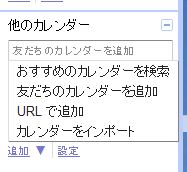


  3.先ほどコピーしたURLを貼り付ける。カレンダーを一般公開しますか?のチェックは外しておく。カレンダーを追加をクリックして完了


※ちょっと残念! タスクは日付が決まったものだけがカレンダー上に表示されるだけです。現在Googleタスクと同期をとることは出来ません。


では、また

2010年12月20日月曜日

Alermを利用して日記を忘れずにつける

小山龍介さんの著書 『クラウドHACKS!』の中に
"OhLifeで非公開日記をつける"というHACKがありました。
OhLifeから送られてくるメールに返信する形で記事を投稿すると、
サイトにUpされるというシンプルな仕掛け。写真も添付できて
なかなか楽しいです。

これを、Springpadでできないかなぁ、と。
そうだ、毎日ケータイにAlermを飛ばせばいいや。
 
もうすこしまじめに考えろとお叱りをうけそうですが。

では、Alarmの飛ばし方です。

まずはじめにAdd TypeでAlarmを選択する

New Alarm...をタイトルを書いて、何時に知らせてほしいかを決めます。
Repeat で Daily every 1dayとすると、最初に決めた時間に毎日メッセージが飛びます。
+Add Messageをクリックするとコメントが書けます(お好みで)


To は 通常では MyEmail(Springpadに登録されたメアド)ですが、変更可能です。


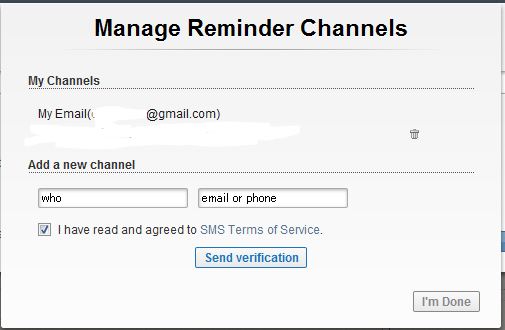
MyEmailの前にある + をクリックすると
Select channels for this reminderのポップアップが出るので
Add & Manage Channelsをクリック

Add a new channel のwhoに名前を email or phoneにアドレスを入力
I have read and agreed to SMS Terms of serviceにチェックを入れ、
Send vertificationをクリック

追加されたe-mail宛てに認証メールが届きます。


http://springpadit.com/~をクリックして認証許可してください。

利用可能なドメインだと許可されれば、My Channelsに追加されます。

主なキャリアなら大丈夫だとSMS Terms of Serviceには書かれてましたが
中には not verificatedとなって使えないe-mailもあるようです。
(docomoは大丈夫でした)

登録が終わったら、I'm Doneをクリック
Select channels でAlermを飛ばしたいあて先にチェックを入れてください。


OhLifeと違うところは、入力のインターフェースがバリエーションに
富んでいるところでしょうか。webでもいいしメールを使ってもいい。
iPhoneやAndoroidなら専用アプリを使って記入することができますし、
メールに写真を添付すれば自動でUpしてくれます。


来年こそは、日記を毎日つけたいと考えている方、こんな方法も
いかがでしょうか??

【追記】OhLifeにケータイから記事を送っているのですが、
本文にデコメを入れて送ったら、添付ファイルの写真の扱いと同じになってました。
デコメキャラが拡大されて保存されてます。


【参考サイト】
続けさせる仕組みが面白い非公開日記サービス「OhLife」を使ってみた 

【読んだ本】
クラウドHACKS! ―同期と共有でラクチン・ノマドワークスタイルクラウドHACKS! ―同期と共有でラクチン・ノマドワークスタイル
小山龍介

東洋経済新報社 2010-12-03
売り上げランキング : 315

Amazonで詳しく見る by G-Tools
Related Posts Plugin for WordPress, Blogger...