これを書いているヒト

ラベル カレンダー の投稿を表示しています。 すべての投稿を表示

2015年2月3日火曜日

Trelloのカスタマイズ カレンダー機能を追加する


Trelloの使いどころとしては、タスク管理が圧倒的に多いと思うのですが、締め切りの管理にカレンダーで一覧したい!というヒトに、カレンダー機能の追加です。(Webのみ)

右側のサイドバーから、一番上の『強化機能』をクリック


カレンダーの有効にチェック


iCalendar フィードを有効にすると、URLが作られるので他のカレンダーとの連携に使って下さい。


iCalのインポート用ファイルがほしい場合


ブラウザにiCalendarフィードのURLをコピペして、ファイルをダウンロード。
こんなファイルが落ちます。


カレンダーに表示されるのは、期日指定したカードの情報のみ。

では、また。

2012年1月12日木曜日

買った本や読書中の本をカレンダーで管理する


前回、”買った本や読書中の本をカレンダーで管理する” とかはデジタルでできそう...と書いたので、やってみました。

Google Calenderで


”買った本・読んでいる本”というタイトルのカレンダーをひとつ作って、
  • カレンダーのタイトル部分に書名を記入
  • 場所には書店名でも借りた先の図書館名でも
  • 日付は買った日でも貸出日から返却日までとかでも
  • 説明 本の説明(ex”積ん読”)とか

Springpadで


Webページをクリップして、Bookのアイテムを追加。Eventを使って購入日や読了日の管理


Attachemntsで相互リンクで管理するのもあり


うーん。ちょっとブチャイクかな。でも、何でも一元管理したい人は、こういうのもアリかも。

では、また。

【おまけ】
WikipediaのLinkがさっそく貼られたから、なにかと思ったら”Hack”のページにつながっていたw
そういうのにまで反応するか。


なんだ??


2011年4月25日月曜日

iCal形式を使ってカレンダーとEvent、Alarm&Taskデータを同期する

iCal形式でデータを書き出せるようになって、外部スケジュールソフトとの連携の幅が広がったよ~、ということで。


iCalにEvents、Alart & Task情報を表示させる                 


  1. まずAll My Stuffなどの右上にあるRSSのアイコンをクリック。カレンダーのアイコンを選択して、publicかpersonalか自分のカレンダー、アラーム、タスクのプライバシー設定にあわせて選択してください。The address for your personal (or Public) iCal feed is:の下にあるhttp://から始まるアドレスをコピーします。
  2. iCalをひらいて「カレンダー」→「照会」の「照会先」に先ほどコピーしたURLを貼り付けます
  3. 削除の項目のチェックはすべて外しておいてください
  4. 期限付きのタスクはカレンダーに、期限がないタスクはToDoとして表示されます。


GoogleカレンダーにEvents、Alart &Taskを表示させる                


  1.上記と同様にiCalフィードをコピー
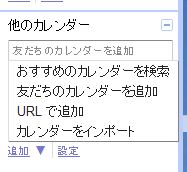
  2.Googleカレンダーを開き、「他のカレンダー」の「追加」から「URLで追加」を選択


  3.先ほどコピーしたURLを貼り付ける。カレンダーを一般公開しますか?のチェックは外しておく。カレンダーを追加をクリックして完了


※ちょっと残念! タスクは日付が決まったものだけがカレンダー上に表示されるだけです。現在Googleタスクと同期をとることは出来ません。


では、また

2011年3月10日木曜日

Googleカレンダーを使ったEventを整理する方法

p1_ico02
何かタイトルにいいアイデアないかなー、と書く前にホッテントリメーカー使って遊んでました。
個人的には村上春樹風に「僕が南極について話している時、彼女はGoogleカレンダーを使ってイベントを整理することを考えていた。」がお気に入りです。

Springpad内に置いておくにはちょっと...なEventアイテム        

私は、「今日の予定」というノートブックをひとつ作って、そこに一日のEventやタスクやAlerm、メモなどをまとめているのですが、過ぎてしまったEventアイテムをSpringpad内に置いておくとごちゃごちゃになってイヤ!!でも記録は残しておきたい。さて。


Event1

     次に、Googleカレンダーを用意。


カレンダー月
移動させたい内容の予定をクリック。詳細を編集。


カレンダー
カレンダーのプルダウンからSpringpadをGoogleカレンダーに変更して保存。


Event2
WebAppを再読込させるとEventが消えています。

iPhone のカレンダーから変更させる                     


015
iPhoneカレンダーをタップして、Springpadから消したい予定をタップ


016
右上にある編集をタップ


017
カレンダーをSpringpadから別のものに選択


ちょっとした空き時間に整理したいなーという時にお試しください。
では、また。
Related Posts Plugin for WordPress, Blogger...