
これを書いているヒト

ラベル RSS の投稿を表示しています。 すべての投稿を表示

2012年11月29日木曜日

Springpad カンタンになったNotebookの共有機能


今朝方アップデートがあったと思ったら、Web AppとAndroid Appで共有機能が更新されたとか。

追加された共有機能


Web AppのNotebook開くと左下にボタンができてまして。いいね!ボタンやRSSリーダーのアイコンなんかもあります。
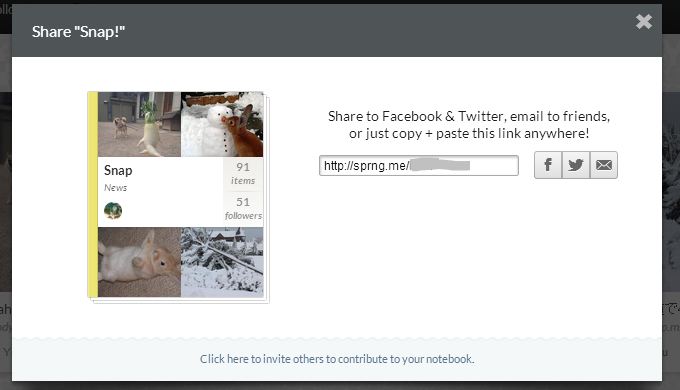

ShareNotebookのボタンをクリックしたところです。窓にhttp://spring.me/~ とNotebookのアドレスが自動生成されるので、右のフェイスブック・Twitter・メールアイコンの好きなモノを選んで公開してね、というみたいです。

Click here to invite others to contribute to your notebook という文字をクリックしてみます。


共同編集者の招待画面がでました。

RSS & iCalで情報を共有する

いったん戻って、今度はRSSアイコンをクリックしてみましょう。


RSSやiCal用のアドレスを自動生成してくれます。

Androidでは


Notebook左端、下から2番めにAndroidではおなじみの共有アイコンが。


一番上に http://spring.me/~ とありますので、それを一覧にあるAppで共有することができます。

iOSでもじきに共有機能がUpされる予定だそうです。

では、また。

【関連記事】New Feature: Simplified Sharing from Springpad

2011年4月28日木曜日

RSSフィードのコントロール


急にアイテムのPrivateの定義が変わって、RSSフィードを使っている項目設定からその情報はこれ以上登録されたくない!となったらどうしましょ。


RSSフィードからPrivate設定の情報を拾えないようにする                


Settings → Servicesへアクセス。
一番下にFeed accessというのがあるので、その右側の Regenarate RSS Keyをクリック。
ポップアップが出るので yes で終了。


この設定以後、Private対象のアイテムはRSSフィードに載らなくなります。

2011年4月12日火曜日

SpringpadのアイテムをRSSリーダーで読む方法

TwitterでSpringpadの本ありますか? ありません とひとりTwitteしていたらSpringpadのkatinさんからCan I help?とメンションが届きました。う~ん、どう答えようかなぁ。やっぱり日本で正式にサービス展開してくれとか要望しましょうか?

自分のSpringpadの内容をRSSリーダーを使って読む               


  1. まず、RSSリーダーで読みたいノートをひらいてください。この際、タグを使って内容を絞り込みたい場合は左上にあるFilter Resultを使って、ノートの内容をフィルタリングしておくこと。(関連記事:これから「整理」の話をしよう
  2. ノートの右上にある、オレンジ色のRSSのボタンをクリック。ノートの表示内容にあわせてRSSフィードを生成してくれます。
  3. RSSフィード生成タブ Publicはプライバシー設定でPublicに設定したアイテムを、PersonalはすべてのアイテムをRSSフィーダーに載せるようにします。

生成されたフィードアドレスについた右端にあるアイコンをクリックすると、


フィードの登録画面になります。

また、news readersで任意のサービスのアイコンをクリックすると(ここではGoogleを選択します)、Googleのホームページのガシェットとして登録するか、Googleリーダーに登録するか選択できます


iGoogleをお使いの方は、自分のホーム画面にSpringpadのアイテムのが張り付きます


そうすることで、RSSリーダーやガシェットに付属する共有機能を使うことができるようになります。

Springpad テーマコンテスト!                               


Contest: Submit your design to be the next featured Springpad theme!

2011/04/22までにcontests@springpartners.comで Springpadで使うテーマを大募集。
規定は上記のリンクで確認してね。


2011年2月11日金曜日

Google Readerから直接Springpadに記事を登録させる


わーい、雪だぁ。今年は比較的暖かく過ごしていたので、
雪降らないかと思ってたぁ。と、はしゃいでおります。


Google ReaderにSpringpadを送信先として登録する            

日々忙しさに追われる中、少しでも時間の節約をしたいあなたに、Google Readerから
直接Springpadにweb ClipさせるTipsです。

まずはじめにGoogle Readerをひらく
次に、左の一番下にある、登録フィードの管理をクリック


設定の送信先タブを選択


番下にある、カスタム リンクを作成 をクリック


名前 Springpad!
URL  http://springpadit.com/s?type=Bookmark&url=${url}&name=${title}
アイコンのURL
 http://www.springpadit.com/images/springpad_smallicon.gif

を、それぞれ入力して保存。


Springpadのアイコンが登録されている。


RSSの記事の下にある、送信先をクリックすると、Springpadのアイコンが!
 
アイコンをクリックすると、直接その記事がweb clipされてSpringpadに送られます。


他にもデフォルトで送信先メニューが用意されています。
お好きなものにチェックをお入れください。


【原文】How to Save Articles to Springpad directly from Google Reader


2010年12月15日水曜日

SpringpadのAlertをRSSリーダーで読む

Springpadのhome画面で確認できるアラートを、普段使っているRSSリーダーでも読むTips


1.Springpad home画面左上のalertをクリック
2.画面右上にあるRSSのアイコンをクリック
3.RSSリーダーをチョイス


Googleだとこんなカンジ


【参考】Get Springpad Alerts via RSS

Related Posts Plugin for WordPress, Blogger...