これを書いているヒト

2010年12月23日木曜日

めぐりめぐって

先日私がfacebookのニュースフィードに投稿したブックマークが、
Springpadのメンバーにシェアされていてびっくりしていたら、
今度はSpringpadブログに取り上げられて、記事になっていた。
自分の取り上げたものが誰かの役にたっていると思うと
ちょっとうれしい。
コンテンツを共有しあう楽しみって、もしかしたらこんなところにあるのかもしれない。

【Springpad ブログ】 How to Important GTD in Springpad

Springpadでブックマークをシェアしよう

【新機能】Delicious BookmarkをSpringpadにインポートする


...........の続き 、ブックマークについてです。

今日届いたSpringpadブログでは
Deliciousのブックマークが無事インポートできると、Deliciousという名の
新しいノートブックができあがるようなのですが、いかがでしたでしょうか?

次にSpringpadでのブックマークシェアの方法です。 
  1. まず最初に、Setting → sharing optionでブックマークのデフォルトのプライバシー基準を決めます
  2. ブックマークをPublicに設定すると、: http://springpadit.com/username/BookmarkというURLのブックマークリストが出来上がります。
  3. Springpadを使っている友人や、Frends stuffでたくさんの人と共有できます。
  4. FacebookやTwitterに投稿することもできます

また、SettingsのNotificationでNew Springs Email me when someone springs one of my itemsにチェックが入っていると、Springpad ユーザーからフォローされたときにメールが届きます。
いろいろな国の人からフォローが来て楽しかったりする

Bookmarkのプライバシーのデフォルトをプライベートにしていても、個別に公開・非公開の選択ができます。Bookmarkを作るときPrivacyという項目があるので、そこで調整してください。
公開しているとGoogleなどの検索サイトの検索対象になります。
自分の公開しているコンテンツの内容は、ホーム画面の左上の自分のユーザー名をクリックすると確認できます。
不幸にも、文字化けしてリストになってしまった場合、ノートの編集画面で化けてしまった記事を編集画面で開いてもう一度保存しなおすとたいていは直ります。(修正できないこともままありますが)
こんな具合

他の人のブックマークをどんどん自分のノートブックに追加してみてください。コメントも相手の人に送れます。ちょっとFacebookのニュースフィードっぽいです。まだまだいろんな楽しみ方がありそうです。
でわ。


2010年12月22日水曜日

SpringpadでGTD(2)

この前の続き......


When it comes to my GTD setup, here’s what I do in Springpad:
  1.  それぞれのタスクに、@contact, @computerとか保留,いつかやる といったようなコンテクストメニューを用意します。
  2.  フォーカスすべきものに合わせてタスクをつくります(old house, new house, work, blog, etc)
  3. 予定日に併せてリマインダーを作成します。(期日が決まっていればEventを作成します)
  4. 次に、フォーカスしたいことにflagを立てます。”Flagged stuff"をクリックすることで、次にすることに集中するのです。flagをクリックすることで簡単に呼び出すことができます。
  5. これで、"All My Stuff"を開いたときに、コンテクストメニュー毎に私がすべきすべての物事をダッシュボードに集められるようになりました。
  6. @contactや@computerのもとに、私はそれらのタスクを完成するために使える時間とエネルギーのすべてを注ぐことができます。


共同作業ではあらゆるノートを共有できます。ノートを同僚にメールしたり、印刷したり、ケータイに送ることができます。

もちろん、Springpadですべてうまくいっているわけではない。
欲しい機能を上げてみた。

  1. アルファベット順や数字でタグを並べるようにしたい
  2. タスクを自分のつけた名前で並べ替えたい
  3. ノートをタイプ別に並べたい
  4. サブノートを日付で並べたい
  5. 複数のキーワードを組み合わせて検索できるようにしたい(例えば“tag:ABC firm”のように)
  6. PDFファイルをメールで追加したい
  7. メールで送ったものがタグで振り分けてあるようにしたい
  8. メールでノート/タスク/イベントをそれぞれ追加したい
最後に
 美しいインターフェース + 自分のすべての情報をひとつの場所に集めてオーガナイズできる +お気に入りのサイトを集めることが出来る + Google カレンダーと同期できるというのがポイントだ。
SpringpadはEvernoteやToodledo、Deliciousの代わりになるだろうか?

【原文】Springpad and Evernote – My Guide to Getting Things Done

(私は、はやく日本語で検索できるようになってほしい:泣)


    【新機能】Delicious BookmarkをSpringpadにインポートする

    We've just started work on our Delicious Bookmark importer!
    と、コメントしてあったのが先週土曜。どうするのかなと思っていたら、
    先ほどホーム画面に
     Import Delicious Bookmarks
                    の文字が


    クリックすると


    ブックマークをエクスポート
    1.まず最初にDeliciousにログイン。SettingsからExport/Backup Bookmarksをクリック
    2.タグやノートもエクスポートしてもらえば、Springpadにインポートできます
    3.HTMLファイル形式でPCにエクスポートしてください。


    Springpadにインポート
    1.参照をクリックしてエクスポートしたファイルを開く
    2.Privacy settingsで
    Apply Springpad Privacy Settings(SpringpadのBookmarkのプライバシー設定を充てる)の
    どちらかを選ぶ。
    3.アップロードするファイルの期間を選ぶ。デフォルトでは全部。
    4.importをクリック、しばらくしたらuproadに変わるのでまたクリック
    (私はDeliciousユーザーではないので、案内できるのはここまで。
    健闘を祈る)

    Deliciousもまだ廃止が決まったわけではないんだよね??
    一応心配だからというユーザーが多いということかな。

    個人的にはSpringpadのデータエクスポート(バックアップ)機能が早く
    できないかなと思ってるんだけどな。


    2010年12月21日火曜日

    SpringpadでGTD(1)

    私のFacebookのニュースサイトに本家本元のSpringpadから
    シェアされてた記事 -
    Springpad and Evernote – My Guide to Getting Things Done 

    投稿したご本人からfacebookでコメントを頂く(といっても私個人宛では
    ありませんが)のもあって、少しご紹介を。
    こうしないとアタマで整理して英文読んだりしないし。

    Evernoteも含めてさまざまなGTDツールにふれて書かれているのですが、
    ココではSpringpadに絞ってご紹介します


    How Springpad Changed Everything

    私がひとつのノートを開くとき、そこには私のなすべきことのすべてが
    一覧できるようになっています。
    Evernoteでしていたように、私が依頼されたことに関するノートと
    私自身がなすべき様々なことを集めたノートがあります。
    私のクライアントノートにはそれぞれの名前と
    するべきことが一目でわかるようなタグが付けられています。


    “12/10 – Conversation with Joe Smith”というノートを作ったら、
    クライアントや成果物に関するタグをつけ、サブノートでハイパーリンクや
    ファイルやイメージなどを足していきます

    これは特にたとえば“XYZ Firm Renewal”というようなプロジェクトのとき役に立ちます。
    このノートの中で、プロジェクトに関して必要なことを挙げていくのです。
    起きた出来事をサブノートに書くことでプロジェクトノートの内容はアップデートされていきます。
    これは”特に”Evernoteと違うところです。マスタープロジェクトノートを見れば、
    そこには関連した様々なノートが一覧できるのです。


    こんな感じです
    (Evernoteとの)違いは2つあります。

    1)見た目が魅力的で、使ってみたいという気になります。
    2)EventがGoogleカレンダーやOutlookと同期できて、電話でも
    e-mailでも必要なタスクを思い出させてくれることが重要なのです。

    実用的で美しいというのが大きな意味を持つのです。

    When it comes to my GTD setup, here’s what I do in Springpad:

    と続くのですが きりがいいのでまた明日。

    そうとう意訳しちゃったので、細かなとこすっ飛ばしてます。
    あしからず。
    Outlookと同期って、もしかしたらGoogleカレンダー越しに同期ということかも。
    直接同期できたかは不明。

    あと、facebookでの著者ご本人のコメント
    thanks so much for the honorable mention! I hope everyone enjoys the post!! 
    Feel free to let me know if you have any questions! Thanks!


    【原文】Springpad and Evernote – My Guide to Getting Things Done 

    2010年12月20日月曜日

    Alermを利用して日記を忘れずにつける

    小山龍介さんの著書 『クラウドHACKS!』の中に
    "OhLifeで非公開日記をつける"というHACKがありました。
    OhLifeから送られてくるメールに返信する形で記事を投稿すると、
    サイトにUpされるというシンプルな仕掛け。写真も添付できて
    なかなか楽しいです。

    これを、Springpadでできないかなぁ、と。
    そうだ、毎日ケータイにAlermを飛ばせばいいや。
     
    もうすこしまじめに考えろとお叱りをうけそうですが。

    では、Alarmの飛ばし方です。

    まずはじめにAdd TypeでAlarmを選択する

    New Alarm...をタイトルを書いて、何時に知らせてほしいかを決めます。
    Repeat で Daily every 1dayとすると、最初に決めた時間に毎日メッセージが飛びます。
    +Add Messageをクリックするとコメントが書けます(お好みで)


    To は 通常では MyEmail(Springpadに登録されたメアド)ですが、変更可能です。


    MyEmailの前にある + をクリックすると
    Select channels for this reminderのポップアップが出るので
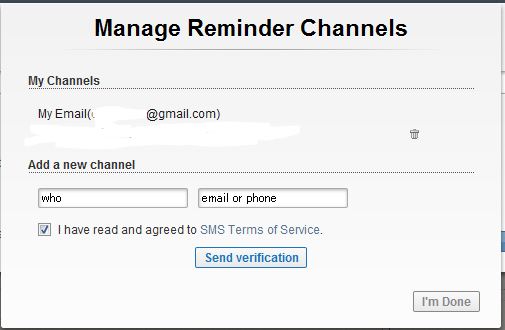
    Add & Manage Channelsをクリック

    Add a new channel のwhoに名前を email or phoneにアドレスを入力
    I have read and agreed to SMS Terms of serviceにチェックを入れ、
    Send vertificationをクリック

    追加されたe-mail宛てに認証メールが届きます。


    http://springpadit.com/~をクリックして認証許可してください。

    利用可能なドメインだと許可されれば、My Channelsに追加されます。

    主なキャリアなら大丈夫だとSMS Terms of Serviceには書かれてましたが
    中には not verificatedとなって使えないe-mailもあるようです。
    (docomoは大丈夫でした)

    登録が終わったら、I'm Doneをクリック
    Select channels でAlermを飛ばしたいあて先にチェックを入れてください。


    OhLifeと違うところは、入力のインターフェースがバリエーションに
    富んでいるところでしょうか。webでもいいしメールを使ってもいい。
    iPhoneやAndoroidなら専用アプリを使って記入することができますし、
    メールに写真を添付すれば自動でUpしてくれます。


    来年こそは、日記を毎日つけたいと考えている方、こんな方法も
    いかがでしょうか??

    【追記】OhLifeにケータイから記事を送っているのですが、
    本文にデコメを入れて送ったら、添付ファイルの写真の扱いと同じになってました。
    デコメキャラが拡大されて保存されてます。


    【参考サイト】
    続けさせる仕組みが面白い非公開日記サービス「OhLife」を使ってみた 

    【読んだ本】
    クラウドHACKS! ―同期と共有でラクチン・ノマドワークスタイルクラウドHACKS! ―同期と共有でラクチン・ノマドワークスタイル
    小山龍介

    東洋経済新報社 2010-12-03
    売り上げランキング : 315

    Amazonで詳しく見る by G-Tools

    2010年12月19日日曜日

    Bookリストで読書ノートをつくる。そして集まった記録から見えてくる自分というもの。

    まずは気になった本の情報をクリップ


    読んで記録したい箇所や、関連ある情報、自分の感想などをAdd Noteで追加していく


    左方にあるナビゲーションリストでBookをクリックすると、Bookで登録した情報だけ
    選び出されます。

    私のフィルタに引っかかった本の一部
    あなたが情報のキュレーターにならなくてはいけない理由 | Lifehacking.jp
    ブログの中で、

    あなたがこの記事を読んでいるということは、なにか別の記事を読まずに、このブログを選んでくださったという決断が伴っています。そしてその選びとりは、情報のフィルターであり、あなた自身の価値観によるウェブの、世界のキュレーションでもあるのです。   
    とあります。

    また、北野充さんの著書 ビジネスパーソンのためのツイッター時代の個人「発信」力
    には、

    しっかりとした中身のある発信をしていくためには、自分が取り組んでいきたいと思う分野を自分の中で決め、情報を収集・蓄積し、自分なりのフレームワーク(ものの見方)を構築し、これを自分の「ステーション」とすることが必要です。
    (p169 第4章 発信するとはどういうことか)
    ともあります。

     Springpadに貯まった情報をいま一度眺めてみて、自分の持っているフィルターや興味の傾向を
      振り返ってみるのも面白いかもしれません。

    2010年12月17日金曜日

    Springpadのショートカット集

    まずはじめにhome画面で  を入力してみてください。

      こんな画面が開きませんか?ショートカット一覧です

    次にホーム画面で h


              ヘルプ画面です

    g+h ホーム画面に移動
    g+m  my stuffのページへ移動
    g+f  my frends stuffページへ移動
    n+n  新しいノートをつくる
    n+t  新しいタスクの作成
    n+l    新しく追加されたアイテムを探す

    ノートでのショートカット
    j 次の記事
    k  前の記事
    c ノートの(左にある)ナビゲーションの開閉

    お試しあれ。


    2010年12月16日木曜日

    OphcrackをUSBにインストールして使ってみよう⑵その後

    起動後いじってみて注意点の覚書

      1.Ophcrackの辞書テーブルがおそらく簡易版しか読み込んでないので
    必要に応じてテーブルをダウンロードする必要があること
    (コンソールからOphcrackと叩けばGUIが立ち上がる。
    レインボーテーブルを管理しているタブがあるので、おそらくそこから
    ダウンロードすればよいかなぁ...とは思っているんだけど、
    まだそこまで突っ込めていない)

    2.ベースに なっているディストリビューションのSilTazのシステム言語に
    日本語の選択肢はない。(中国語はあるが)
    ので、当たり前だが日本語は悉く化ける。

    3.キーボードはキーボードスケールでJapan106が選択できる。
    そうしないと、キーボード配列はen仕様のまま。(ありがち)

    4.DHCP環境下では関係ないが、StaticIPは再起動すると情報が
    消える(!?USBにいれてるんだが)

    システムファイルいろいろ書き換えなきゃいけないんだろうなぁ
    (そうやっていろいろOSの仕組みを覚えてく)

    まずはコンソールにusageと打ち込んで簡単な使い方の説明を
    読まないとわからん。(だんだん深みにはまるような)


    【参考】
    TazUSBマニュアル(英)
    Slitaz Aircrack-ng Distribution (今回のOphcrack Linuxもこの仲間Airecrac-ngを
    使ってみたい方はこっちがよいかも)
    【Slitaz Aircrack-ng Distribution】

    【追記】 TazUSB版のOphcrackは起動後すぐ表示が引っ込むので、コンソールからOphcrackと
    叩いて起動履歴などいろいろ調べてみるといいかもよん。
    (未確認。時間できたらいろいろいじってみる予定。ただ、意外とお問い合わせが多いのでヒントをここにメモしておきます)
    Related Posts Plugin for WordPress, Blogger...