これを書いているヒト

2013年11月19日火曜日

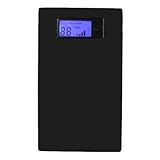
【日記】いきおいで買ったモバイルバッテリがやっぱりデカかったw

届いたバッテリ

Spring It: 【日記】いきおいでMac Book Air用にモバイルバッテリお買い上げω


そのときに大容量だから大きさデカくなるよね…といっていたらホントにデカかったw


隣のピンクなのがNexus7なのでそれより一回り大きいくらい。重さもちょっとしたタブレットと同じくらい。表面はつるつる、金属の重厚な感じがします。
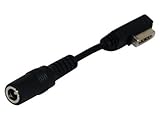
PCからiPhoneやPSPまでキャパシティ広く対応しているようなので、コネクタがいっぱい付属していました。(ただしMac用のはないので、別に買う必要があり)

毎日持ち歩くには重いので、やっぱり電源確保が難しくなるイベントの時用かなあ。
忙しくてまだ充電のテストしてません。Made in Chinaとバッテリの裏に貼ってありました。

とりあえず、今日はここまで。
では、また。

2013年11月15日金曜日

【日記】いきおいでMac Book Air用にモバイルバッテリお買い上げω

モバイルバッテリー 大容量 21000mAh タブレットPC スマートフォンモバイルバッテリー 大容量 21000mAh タブレットPC スマートフォン

OTOGINO
売り上げランキング : 5584

Amazonで詳しく見る by G-Tools


DC Power Connector Compatible with Apple MacBook C28DC Power Connector Compatible with Apple MacBook C28

bixpower
売り上げランキング : 6464

Amazonで詳しく見る by G-Tools

いきおいで買ってしまったというか、なんというか。Hyper Juice欲しかったんだけど、ちょっと二の足踏むようなお値段で….。

きっかけは この記事読んで、容量があって電圧のコントロールさえどうにかなれば、他のモバイルバッテリでもMBAの充電ができるのではなかろうか、と思ったため。

MacBook airを充電できるモバイルバッテリー「700-BTL011」を購入しました|サイボーイ通信


Amazonのレビューでもコネクタさえ用意できればMac Book Airに充電てきたという人が一定数いるみたいだし。併せて金額1万越えるくらい。失敗しても悔いなし!!(と、大見得をきってみる)

ただ、問題はデカい。大容量のためには仕方がないんだけど。

来週には届くでしょう。さて、どうなりますやら。
では、また。

2013年11月14日木曜日

【Tips】IE10以降の互換表示メニューは互換表示ではなかったというおハナシ

photo credit: tetue via photopin cc

なんのことやらと思われたかもしれませんが...。

IE10以降ではIE9以前のブラウザに最適化されたWebページは表示がおかしくなることがあります。
そして、互換表示を選択しても正しく表示されません。

これはIE9以前では互換=旧ブラウザ仕様との互換を意味していたものが、互換=他ブラウザ(Chrome,Firefox)仕様との互換の意味になったためです。

これは、古いWeb ページやWeb アプリは早く作り替えろとIEにせっつかれてるってことですかね。
詳しくは下記レポートをダウンロードしてみてください。

InternetExplorer10に関する調査結果書|野村総合研究所(NRI)情報技術本部


ポイントはこれを読む方がわかりやすいと思います。

IE10の互換性モードの互換性がないらしい - ウィリアムのいたずらの開発日記


では、また。

実はこれ、ユーザーに「ブラウザのレイアウトが変」て言われて気がついたんですよね。(;´д`)トホホ…。

2013年11月13日水曜日

【Tips】MS UpdateのたびにIEを立ち上げるのは面倒なので、Chromeでできる方法を探してみた。


なんだかんだでやってくるWindowsUpdate。手動でインストールしなくちゃいけない時もあるんだけど、 なにぶん愛想がないものでIEでないとUpdateさせてくれない。
テスト用にChrome,Firefox,IEと入れてはあるが、メインはChromeとなっている。UpdateのたびにIE立ち上げるのもなあ。
と、いうことでいい加減ChromeでもMicrosoft Updateさせてもらえる方法を探してみた。

結果

IE Tabという拡張機能一択みたいだね,ChromeもFirefoxも。

Chrome

freelance32.net


Firefox

Firefox で Microsoft(Windows) Update が開く | KOKAのつぶやき


Chromeの方が一旦IE TabにMicrosoft Updateのサイトをお気に入りに登録しなくてはいけないようだから、ちょっと手間かかるね、Firefoxにくらべると。Firefoxはそのまま動くみたいだ。
拡張機能を追加したら、おおーっ。エラーにならずにタブができあがったよ。
これで、いらっとすることも減るかな。

ではまた。


2013年11月12日火曜日

手帳代わりにもなるWebアプリ Wri.pe

https://wri.pe/


Spring It: 紙の手帳の使い心地  電子手帳 Lifebear


ここ1年以上Lifebearを使っているけど、長く使うと少々問題がでてくる。目下メモに検索ができないのが困っていること。一週間前のことならカレンダーめくって視認できても、去年まで全部遡るのはちょっと大変。

これは、検索ができて日誌がかけるものが必要かもしれないな。そう考えた。
今回の条件は

Windows,Linux,Mac,iOS,Androidのクロスプラットフォームで使えること
デザインに愛着が持てそうなこと
本文検索ができること
と、いうもの。
で、引っかかってきたのがWri.peだった。

ユーザー登録にはFacebookかGithubのアカウントが必要(めずらしい取り合わせ)

これはFBでログインした例。
こう聞いてくるので、気になる人は利用規約とか読んで考えて使ってください。


  • Google Calendarなどと同期が可能
  • Markdown記法をサポート(これも国産サービスでは珍しいんじゃなかろうか)
  • タイトルや本文に日付を記入すると自動でカレンダーに反映される
  • Noteが増えすぎればArchiveも可能
  • 内容はDropbox,Evernoteにバックアップできる
  • Webアプリとしてマルチプラットフォームで利用可能(Chromeには専用Extensionがあるが、他はない)
  • 無料
今後はオフライン機能やノートのシェアなどもできるようになっていくようだ。(専用アプリがないので、オフラインで使えないと結構めんどうなのは確かなので期待)

本文・タイトルに日付(yyyy/mm/dd)を入れればカレンダーに自動で反映されるのはたすかる。いちいち日付から考えなくてよいので、思考の波を妨げない。

年末で手帳をお探しの方には、こういうサービスもいかがでしょうか。

では、また。

2013年11月10日日曜日

【ネタ】サーバーのエラー画面が最近はおしゃれね、というはなし。

404エラー デザインで画像検索してみた

今朝Feedly立ち上げたらエラー画面が…. (2枚ならべてみた)

原因はアプリケーションサーバ側のエラーだったようだけれど(現在は復活)
HBase Upgrade Completed | Building Feedly


最近のエラー画面てかわいいよね。

以前も話題になったリアルに遊べる404エラー


http://www.masswerk.at/404/


404ではないけれど(ビジー状態?の)艦これ。


最近のWeb サーバーはエラーレスポンスを返すのにもユニークさが必要、ということなんですかね。

では、また。

2013年11月9日土曜日

Chrome ExtensionのAdd to WunderlistがなんでもWunderlistに取り込んでいく∩(〃・ω・〃)∩

Add to Wunderlist - Chrome Store

なんとはなしにChromeにインストールしてみたWunderlistのExtensionなんだけど、コレってなんでも取り込んでいくんだねw

気がついたのはAmazonで、欲しいものリストの上に前からあったみたいにボタンができてるw


使ってみるとこの通り(というか、自動で「欲しいものリスト」という項目が左ペインにできていた。)


リンクを保存してくれているようです。買うとなったら「買い物」のプロジェクトに移動させてリマインダなり締め切りなりの日付を設定すればOK


Webサイトで右クリック


「あとで読む」ができてるよ(,, ゚Д゚)アラマッ!


読み忘れないようにリマインダを設定しましょう。


これで専用メールアカウントでもあって、メールに添付したファイルを自動取り込みしてくれればスゴいなw

と、いうことで今日はここまで。

では、また。

2013年11月7日木曜日

複数のプロジェクト管理にWunderlistがしっくりいった件

いつもはSpringpadで管理すれば事足りてたんだけど、同時進行でプロジェクト化しなきゃならない案件がまとめて入ってきたため「ダメだ、もう少しアタマを整理しないと」と思って、アカウントをつくって放っときっぱなしになっていたWunderlistをもう一度引っ張り出してきたら、Ver Upして思いのほか使い勝手がよくなってましたね。

まずはログイン

FacebookはともかくG+のアカウントが使えるのは珍しい。ただ、なぜかMacだとG+アカウントを使えないのはなぜ?


コレはchrome Appからのログイン画面


サブタスクがつくれることやファイルが添付できること、メモが追加できるのもうれしい。(音声入力はMac Appからだとできない)


Chrome Extension

add to wunderlist
いわゆるWeb Clipperですね。Gmailとも連携していてあると便利。インストールするとGmalにボタンが追加されます。


メールを開いてAdd to Wunderlistのボタンを押すと、こうやって取り込んでくれます。


タスクとしてメール本文が追加されました!
いかがでしたでしょうか?

Windows,Mac,Web,iOS,Androidのどれでも使えてすべてと同期がとれます。

コンテクストやタブの編集、締め切りも週までしか拾えないなど、本格的なGTDのマニュアルに沿って使おうとすると足りない部分もままありますが、短期の個人プロジェクトを管理するにはかえってごちゃごちゃしなくていいかも。

では、また。


2013年11月6日水曜日

言葉を 遺そう『Notegraphy』

https://notegraphy.com

ホントはこういうことをTumblrでやろうと思っていたんだけど、ちょうどいいのが見つかったので試してみました。これもミニブログの一種になるのかなあ。背景をきれいにデザインして言葉を残すのだけれど、自分で写真とかアップロードするわけではないので、日記とはちょっとちがうかな。

アカウントをつくる


とりあえずSign up。TwitterかFacebookのアカウントをもっていればそれでOK。連携させたくないのならオリジナルのアカウントもつくれます。

メールアドレスは必須項目。ないとはねられるので、コレ用のWeb Mailアドレスつくっておく方がいいかもしれない。

メアド入れなかったので怒られたの図

使ってみる

まずは入力画面(Make a Note)に入力

左端のデザイン画面で背景を選ぶ。これで文字列の配置とかもかわります。


右端のプレビュー画面でレイアウトを確認。PC,スマホ,Instagram?,Pinterest,twitterでの見え方をそれぞれ確認できます。


最後にPublish設定。タイトル、タグ、公開・非公開、コメント可などを決めましょう。公開先もTwitter,Facebook,Tumblrと選べます。


先ほど選んだ項目が表示されます。気に入らなければ再度設定。


四角で囲んだところをクリックするとこんなメニューが…..。


共有先増えてますね…..。


できあがり
ざっとこんな具合。

と、いうことで今日はココまで。
では、また。


Related Posts Plugin for WordPress, Blogger...