これを書いているヒト

ラベル chrome の投稿を表示しています。 すべての投稿を表示

2017年2月21日火曜日

【Chrome】Chromeが重くなった時の最終手段 設定のリセット


急にChromeのページ読み込みが遅くなってしまった。
立ち上げてwebページを開こうにも考え込んだまま。

Cookie削除しても、インストールし直しても効果なし。
最後の手段。設定(chrome://settings/)から設定のリセット
拡張機能やテーマはリセットさせるけど、パスワードやブックマークはそのまま。


リセットしたらもう一度、拡張機能を有効にチェックを入れなきゃいけない。
複数でChromeを使っているなら、同期の詳細設定schrome://settings/syncSetup)にも注意。元ある設定を残したいなら、同期させない方が良いかも。


では、また。


2016年7月7日木曜日

【Chrome】 ChromeでSSL証明書の内容を確認する

photo credit: HTTPS via photopin (license)

サーバーのSSL証明書を確認するのに、Chromeってこんなめんどくさかったっけ。
と、いうことで....

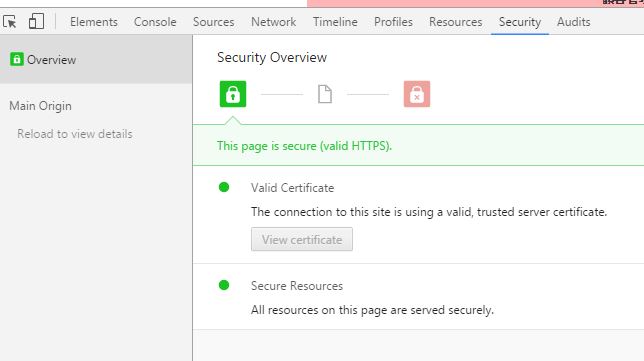
まずwebアドレスの前にhttps://と入力して鍵マークを表示させる


鍵マークをクリックするとサイト情報が表示されるので、詳細をクリック


Overviewが開くので、View Cirtificateボタンをクリック


見慣れた証明書確認画面が登場


これじゃあ、わからんて

では、また。


2015年11月20日金曜日

【Android】【Chrome】Google版 Day Oneというならこれ Journey - Diary, Journal


2015年もあとわずか。

あちこちに来年度の手帳がならび、日本人はどれだけ手帳が好きなんだと、思わずにはいられません。
私の場合、手が遅くて手書きはムリ。すっかり紙の手帳を使うのはあきらめました。
書いているうちに、なに考えていたのか、わからなくなっちゃうんだもの。
記録で最速なのは、Evernoteの音声入力ですけどね。そのハナシはいずれ。

Mac & iOSで有名なDiary & Journaling アプリに『Day One』というのがあります。今回、その代わりになれそうな、Android・Web・PC(Chrome App)で使えるDiary Appを見つけました。


Journey | Diary on Android, Chrome & Web app


必要なのはGoogleアカウント。これと連携することで、バックアップをGoogle Driveに置くことができます。(リアルタイムで同期はとれないようだけど)

日時、天気を自動で入力。
場所は位置情報をつかって記録が取れます。
記録したものをFacebook,Twitter,WordPress,Tumblrに投稿可能。(Android)
オフライン対応(Chrome App)
ビューはカレンダー形式、タグ形式のどちらでもできます。


基本Android Appは無料ですが、有料版だと以下の機能がサポートされます。
Markdown
デザインに背景が黒い、Night Mode
ローカルバックアップ
PDF変換の際、ウォーターマークを外す
Word(docx)ファイルへの変換

試していないので、どんな具合なのかわかりませんが『Import Diaro (.zip), Evernote (.enex) and Day One』(Android)とあるので、EvernoteやDay Oneのデータを統合させることもできるようです。

無料なのにおしゃれで、そこそこ高機能だと(しかもApp内で広告が表示されることもない)この浮き沈みが激しい中で、サービスが維持できるのかなあ、とちょっと心配になります。つくったヒトにはがんばって欲しいデス。

では、また。

2014年10月15日水曜日

【日記】POODLE狂想曲

Poodletest


なんてのがあった一日だったのですが、サーバのみならず「ChromeってSSLどこで切るの」というハナシまで飛び出して、ただいま虚脱。

結局、Windows版Chromeは


Mac OS XのChromeは


で、決着つきそうですが、わたしコレやっても成功しないんだよね(;一_一)なにが悪いんだろ。
ほんとはhttps://www.poodletest.com/


こうならなきゃならないんだけれど。Chromeからプードル退治wできない。

ちょっと休んでもう一回試してみますか。
GlobalSignからも網羅的な案内がきていたので、せっかくだから貼っておこう。


SSL 3.0に関する脆弱性について (Padding Oracle On Downgraded Legacy Encryption) | SSL・電子証明書ならGMOグローバルサイン


では、また。

2014年6月2日月曜日

【Chrome】アイコンについたバッジを消す


気がついたらアイコンにこんなバッジが。最初はアップデートかと思ったけど、どうも違うみたい。

原因は中途半端に止まった、ダウンロードファイル。これを削除します。

chromeを立ち上げ command+shift+jと押す(windowsだとCtrl+shift+jかしらん)
ダウンロード一覧が立ち上がるので、「ダウンロードフォルダを開く」をクリック


後は、削除するか再開させてダウンロードを完了させれば、バッジは消えます。

では、また。

2014年3月8日土曜日

【Tips】400 Bad Request Bad session ID format はてさて?


ちょっと隘路にはまったのでメモしておく。


パソコン変えてChromeのユーザーデータをのせかえたら、一部の海外サイトを開こうとすると

ERROR 400 Bad Request Bad session ID format
で真っ白

プロキシとか使ってないしなあ....、と思ってたら原因はCookieでした。

Cookieを全削除したらもとにもどった。
でもなぜ見えるサイトと見えないサイトがあるんだろう。

そこはナゾ。

では、また。

2014年2月28日金曜日

【Android】【Chrome】ログインできませんでした Googleサーバーとの通信で問題が発生しました。


AndroidのChromeでアップデートがあってから、こんな画面でブラウザが使えなくなってしまいました。Xperiaの方だけ。Nexus7は何ともなし。

最初は「また認証でこじれたか?」と思ったのですが、思い当たる節もなく。Google Playをのぞいてみたら、同じ症状のレビューがずらり。時期もやっぱりアップデートのあと位から。

「しょーがない、Chrome止めるか」

「設定」→「アプリケーション」→「Chrome」とたどっていくと、ん?アップデートの削除?


せっかくなので、アップデートを削除させていただきました。ただし、chromeが初期化しますから、ブックマークとかも消えるのはご容赦を。

これで一応解決。

ただし、アプリの自動更新をONにしたままだと、またアップデートされてしまうので「Play ストア」の設定からアプリの自動更新で「自動更新しない」を選んでおきましょう。他のアプリの自動更新も巻き添えになるのはご愛嬌 …(´∀`lll)


数日様子見て改善されなければ、別なブラウザ入れるしかないかな。

では、また。

2013年11月13日水曜日

【Tips】MS UpdateのたびにIEを立ち上げるのは面倒なので、Chromeでできる方法を探してみた。


なんだかんだでやってくるWindowsUpdate。手動でインストールしなくちゃいけない時もあるんだけど、 なにぶん愛想がないものでIEでないとUpdateさせてくれない。
テスト用にChrome,Firefox,IEと入れてはあるが、メインはChromeとなっている。UpdateのたびにIE立ち上げるのもなあ。
と、いうことでいい加減ChromeでもMicrosoft Updateさせてもらえる方法を探してみた。

結果

IE Tabという拡張機能一択みたいだね,ChromeもFirefoxも。

Chrome

freelance32.net


Firefox

Firefox で Microsoft(Windows) Update が開く | KOKAのつぶやき


Chromeの方が一旦IE TabにMicrosoft Updateのサイトをお気に入りに登録しなくてはいけないようだから、ちょっと手間かかるね、Firefoxにくらべると。Firefoxはそのまま動くみたいだ。
拡張機能を追加したら、おおーっ。エラーにならずにタブができあがったよ。
これで、いらっとすることも減るかな。

ではまた。


2011年12月3日土曜日

直すのに、安全でも適切でもありません:chromeのキャッシュを手動で削除してみたらとんでもないことになった


The St. Regis Bahia Beach Resort, Puerto Rico—Infinity Pool
By St Regis Hotels and Resorts   

そもそもは、Shockwave Flashのプラグインがクラッシュして、使い物にならないのが始まりだった。ブラウザからWebアプリを使っていると、だんだん重くなってしまいにゃ反応しなくなったと思ったら”クラッシュしました”とか言われて。だんだん腹がたってきた。

最初は、プラグインを無効にしてみたりとかしてみたんだが効果なし。
で、ゴミ掃除のつもりでキャッシュフォルダの中身を手動で削除してみたら、これがいけなかった。

まず、iGoogleのレイアウトがおかしくなって、使えないガシェットがでてきた。それとアクセス出来ないサイトがいくつもでた。ログインできないところの騒ぎではない。ページがないとかいわれた。

(;・∀・) やっちまったなー

慌ててChromeをアンインストール。そして再インストール。
それでもアクセス出来ないサイトがあるのは変化なし。ガシェットやテーマはインストールしなおしたけどね。

どうも、どこかにエラーの記録が残ってるんじゃ......。
そう考えて、設定→オプション→高度な設定→プライバシーの閲覧履歴データの消去ボタン


次の期間のアイテムを消去を”すべて”にして、閲覧履歴データを消去するをクリック

なおったー(;´∀`)

chromeの再インストールしてもなんかスッキリしない、と思ったら以前の情報が残ったままになってるかも。そんな時にも”履歴の消去”は効きそうです。


では、また。


2011年5月14日土曜日

Chrom Web Appオフライン時の注意点

いやはや。今度はbloggerそのものがアクセスできなくなるとは。ドキドキの数日間でした。投稿にもオフラインモードが欲しいなあ。
まあ、冗談はさておき、リリースされたばかりのオフライン機能の注意点をば。

オフラインになったときにできないこと。                                                 

(オフライン時にはグレーアウトして使えないのがわかるようにはなっています)

  • Add via Search : Look It UpSearch Nearbyは使えません(日本じゃあまり使いどころがないから、困らないとは思いますが)
  • Board notebookにアクセスできますがBoard機能は使えません。


  • Setting home画面>Settingsページにはアクセス出来ません。
  • alerts    home画面>alertsページにアクセス出来ません。
  • ゴミ箱  オフライン時にアイテムの削除はできますが、ゴミ箱にはアクセス出来ません。Undoはオンラインになってから。

ここらまわりは使えません

  • Advanced Filter notebookの左上にあるFilter resultsは使用できません。
  • Sorting  右上のドロップダウンメニューを使った並べ替えのオプションは効かなくなります。

フィルターと並べ替え

  • Quick Links すべてのリンクが動作しません。


  • ファイルのアップロード  オフラインでファイルのアップロードはできませんが、今後のリリースでこれに対応する予定です。


*notebookでのタイトルだけを対象にした検索はサポートされています。

リアルに困るのは、ゴミ箱から取り出せないことかなあ。オフラインになったら慌ててアイテムを削除するのは辞めておきましょうか。

では、また。

2011年5月10日火曜日

Springpad オフラインアクセスに対応


この前のAmazon EC2の障害で、「やっぱりweb Appでしかデータにアクセス出来ないのは困るよなあ」と思ってたら、早速オフラインでもデータにアクセスできるようになりました。(対象:Chromeブラウザのみ)

早速Springpad chrome web Appをインストール         

ここから Chromeウェブストアでインストール


Springpadに再ログインしてください


home画面に案内が出ます


Learn moreのリンクをクリックすると、説明がポップアップ表示されます。


Thanks!をクリックして一旦閉じましょう。


端っこに先程の説明にあったアイコンが。これはSyncingのマークですね。

Setteings>Servicesとたどっていくと、Offline Accessというのが増えてます。


”Springpadは、Chromeのアプリを介してオフラインアクセスをサポートしています。有効になっている場合は、Springpadデータにアクセスするには、ブラウザを使用して、コンピュータがインターネットに接続されていなくても、新しいアイテムを追加します。オフラインアクセスを有効にするには、Springpad Chromeのアプリケーションをインストールしてください。”


 Sync Nowをクリックすると、ポップアップがでますから、OKをクリック。
ホーム画面に戻るのでしばらくお待ち下さい。

ブラウザ右下に終了のお知らせが出て、同期は終了。
Offline Accessにはデータを同期した時間が表示されています。

※オフラインアクセスを無効にしたい場合はDisableをクリックしてください。

なぜにChromeブラウザだけ、こうも優遇されるのかという感想はさておいて、これを機会にChromeブラウザを使ってみるのもいいかもしれません。

今日は、インストールまで。 では、また。


2011年4月21日木曜日

Chromeブラウザのアドレスバーを使ってSpringpad内を検索する方法

Chromeって検索エンジンを自由に変えられるんだって。と、いうことでここにSpringpadを入れると....?


まずはChromeの検索エンジンにSpringpadをセットする              


1.Chromeブラウザを開いて、アドレスバーを右クリック。検索エンジンの編集(E)を選んでください


2.その他の検索エンジンの一番下の空欄3つに下記を入力して、登録してください


  • サーチエンジン名 Springpad
  • キーワード SP (別になんでもよし)
  • URL: http://springpadit.com/springpad/#mystuff?text=%s
登録が終了すると、Ctrl+L(カレントタブで検索)やCtrl+T(新しいタブを開く)で検索窓に ”sp 検索したい言葉” を入力すると自分のSpringpadへ探しにいってくれます。(spはSpringpadを呼び出すおまじないなので別のキーワードを登録した場合は、別の言葉が入ります)

では、また。

2011年3月16日水曜日

クリップボードの代わりにSpringpadを使う


ここ数日、交通機関の混乱で自宅勤務になってます。仕事はメールと大容量のファイル転送サービスで送られてきて、会社にいるときは滅多にやらないAcceessクエリを使って大量のデータの整理。しっかも、会社にクエリ集の本置きっぱなしだもんだから、思い出すにも時間がかかる!!

なので、思い出しては手順をSpringpadのAdd a noteを使って書きだしていきました。そうして検索窓の隣にあるSpringpadのアイコンをクリック!メモの内容がワンタッチで見られるので、同じ工程を踏むたびに、クエリをコピペ。これは便利。

メールでのビジネス用の挨拶文とか、簡単なパッチプログラムとかテンプレートを保存しておくと意外と便利かもよ、というお話でした。

では、また。


Related Posts Plugin for WordPress, Blogger...