これを書いているヒト

ラベル Notebook の投稿を表示しています。 すべての投稿を表示

2012年7月11日水曜日

NotebookにデフォルトのType(Item)メニューを設定する


右上のSmart Barからドロップダウンでメニューを選ぶのめんどくさい、というかたに。これはタスク用のノートブック、これはブックマークだけを集めたノートブック......な~んて使い方している人にもオススメ。


設定のしかた

  • まずノートブックを開きます
  • Smart Barの”+”アイコンをクリックして、設定したいTypesをドロップダウンメニューから選びます(Web Appは ノートブック右上端の、モバイルAppの場合はノートブックの上の+をタップしてquick addのメニュースクリーンを立ちあげてください)
  • そのままノートブックを閉じます
いじょ。

タネ明かしすると、最後に閉じた時点の状態を記憶してるから、Typeをセットしてなにもしないでノートブックを閉じれば、直前の状態のまま開く...ということなんですけどね。

では、また。

2012年4月25日水曜日

新しいSpringpadの楽しみ方 (Notebookを公開してみよう 2)


上の2つが今ワタシが公開している2つのNotebook。ひとつは欲しい物をカタログ化したようなWish List、もう一つがちょっとした風景やら何やらを撮りためているsnap.......なんですが旧来の公開ノートと違って
Followerの増え方が速いm(_ _)m     ありがとうございます
やはり、写真の力って大きいのねぇ。

今日もsnapに一枚増やしてみました


iPhoneのSpringpad Appから写真をUp


Commentsのところに感想入れて


Descriptionが編集できるので日記風の使い方も可

写真好きな人はアルバム用Notebookつくってどんどん公開してみよう!

では、また。


2012年4月21日土曜日

せっかくなんで公開用Notebookを作ってみた


Notebookを公開するでも少しふれましたが、新しくなってからのSpringpadは今までのItemごとの公開・非公開ではなく、
ざっくりNotebookで公開・非公開を決めます。
大ざっぱに方向転換したなあ。わかりやすくなっていいか。

デフォルトでは非公開で新規Notebookができ上がるし、分類していないAll My Stuffなんかは全部非公開になっているようなので 、不用意にダダ漏れする、ということは心配しなくてもよさそう。

せっかくなんで、なんか公開してみよう。

アルバムをつくるべく Photoを選択
Upload a photoをクリック


ファイルを選択してアップロード
動画とか、ファイルもアップロードできるのは前と変わらず。


できあがりました\(^o^)/

一番上の写真のようにさっそく”New Springs”ということで公開されてます。


ケータイから添付した写真はNote扱いになるようです。チョット注意。


鍵のアイコンがないのと、ピンの隣に数字が。コレが公開先のフォロワーさんの数みたいです。


以前の公開ノートは、Google検索なんかに引っかかってきたんですが、今回はSpringpadのコミュニティ内での公開に限ってるんでしょうかね。

では、また。


2012年4月19日木曜日

Notebookのデザインをカスタマイズする


新しいSpringpadでNoteをつくるの続き


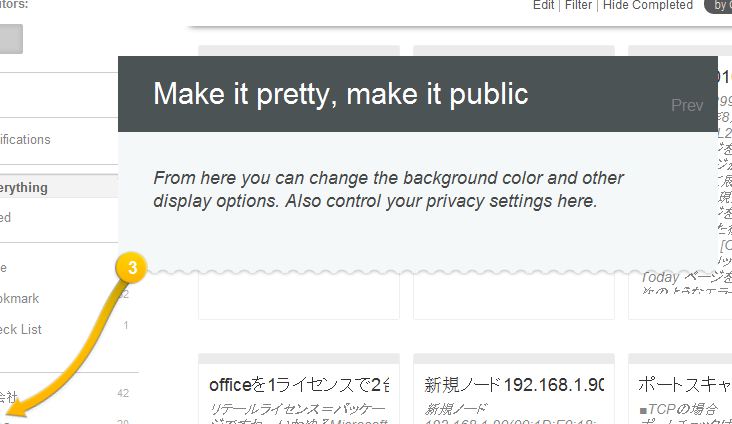
おや、なんかデザインをカスタマイズできそうですよ


左下の Settings をクリック


Generalのタブを選択


CategoryでNotebookの分野を指定します。なんでコレがあるのかというと、公開するときに仕分けるからです。

こんなぐあいに公開メニューがあります。


ThemeがNotebookの壁紙にあたるもの。色柄が選べます。


Accentってなんぞや。どうもNotebookの上の線のとこみたいです。


ThemeがBlue dots & AccentがPalmのNotebookができ上がりました。


左上の+からでも同じことができます

では、また。

2011年10月26日水曜日

オリジナルのノートブックをつくろう


Phote By fnktrm
以前お伝えしたように、NoteBookがカスタマイズできるようになりました!!

さっそく 3つのNotebookテンプレート のようにオリジナルのノートブックをつくって、シェアしてみませんか?

まずはじめに


次に作ったノートブックを開いて、名前のチョット下にカーソルをあててみてください。
スパナのようなアイコンが現れると思います。

スパナマークをクリック


カスタマイズ用メニューが出てきます。


General NoteBook Settings では 
     Name        ノートブックの名前
     Shareing   シェアするときの設定アドレス
     Delete  ノートブックの削除ボタン


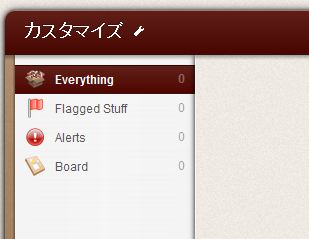
Navigationはノートブックの左側にあるメニューの設定です。緑の+Add itemで項目を追加したり、右側の四角い枠内のプルダウンメニューで、ナビゲーションメニューのカスタマイズができます。
左側のデフォルト設定のアイテムは、左端にカーソルをあてるとグリップして上下に順番を移動できます。右側の×印で消すこともできます。


Quick Addはノートブックの右上にある+マークをクリックすると出てくるアレですね。
そこをカスタマイズできます。


これもNavigationと同様。追加したり、右側の▼マークからプルダウンでメニュー選択できます。


では、ノートブックをシェアしてみよう

まず、カスタマイズした設定を右下のDoneをクリックして保存します。

次にもう一度カスタマイズメニューを開きます。

General Notebook SettingsのsharingでThis notebook is currently private の隣のMake it Publicをクリックすると、URLが精製されると同時に、PublicメニューにNoteBookが公開されます。

ホームビューの自分の名前をクリック

右側のFilterメニューの一番下に公開したNotebookの名前ができてます。

ノートブックの名前をクリックするとリンクされたページにとびます
設定を解除するには、Make this notebook private (unshare) をクリックしてください。

ノートブックを友達に配ってみよう

同じようにGeneral Notebook SettingsのsharingでWant to share your notebook's customizations? Click here!とある部分をクリックします。

Share this notebook templateとして、URLが精製されます。Noteにあるように、カスタマイズされたデザイン部分だけがシェアされます。登録したNoteは配信されませんのでご安心を。


精製されたURLをシェアしたい相手に送って、クリックしてもらいます。


この画面にとびますので、緑のボタンをクリックすれば相手のSpringpadにオリジナルNotebookが共有されます。

残念!日本語のタイトルは文字化けしますね。(またかい)なので、NoteBookの名前は英語にしてください。

ざっくり駆け足でのご案内になりましたが、いかがだったでしょうか?
では、カスタマイズをたのしんでくださいね。

では、また。

追記:カスタマイズしたNoteBookはiOSならバージョン2.6、Androidはバージョン2.4以上で使用が可能です。iPhoneやAndroidで上手く共有できない場合は、Springpadのバージョンをご確認ください。

いじょ。

2011年10月22日土曜日

3つのNotebookテンプレート


Springpadからのプレゼント。
3種類のNotebookテンプレートがダウンロードできるよ。

本のリストアップ用Notebook (Books to Read) ← ココから

プレゼントの候補リスト用Notebook (Gift ideas) ← ココから

レシピ用 (Recepe Book) ← ココから

リンク先を開いたら SpringIt! and go to springpad をクリック。SpringpadのホームにNotebookが追加されます。(緑のボタンね)


何がちがうって、Add to Noteの種類が絞りこまれて、必要に応じてまとめやすくなったってことでしょうね。


実はNoteBookはオリジナルにカスタマイズできるようになりました!!(ココ:英文

それは、またあらためて。

唐突ですが、ブログデザイン変更しました!


完全に思いつきです。左上のメニューでビューが変更できます。遊んでみてください。
(Sidebarにすると今までのタイトルがずらずら並んでくれます。)


では、また。


2011年2月14日月曜日

Springpadを使って”うちログ”(家財目録)をつくる

雪wth_pen05
 思わぬ雪にホワイトクリスマスならぬホワイトバレンタインに。
ステキ


お家で”あれ?どこにいっちゃったっけ…”とならないように       


お引越しに部屋の模様替え。急な来客で「えーい、押し込んじゃえ」と押入れにバッと片付けた荷物。意外にうちの中って荷物がどっちゃりあるんですよね。
「確かうちにあったはずよねぇ?」になる前に、Springpadでリストを作っちゃいましょう。


Step1 : うちログ用のノートブックをひとつ用意

おうちのイベント(誰にいつ何を贈ったとか)、お父さんの物、子供の物、などここを見ればぜーんぶわかる状態にするために、ノートブックをひとつ用意する。


Step2 : 大事なものぜーんぶノートブックに書き入れる

情報を記入するときのコツ
  • ひとつのノートにひとつの項目。記入はシンプルに
  • Look it Up”の検索結果にちょこっと自分用のメモを書き足すだけでアイテムリストのできあがり
  • Springpadのモバイルアプリのひとつを使って、商品のバーコードをスキャンしたり、”Add a Photo”でアイテムをカンタン記録
  • Springpad ClipperSpringpad Chrome Extensionを使って、アイテムを買った会社のサイトから商品情報をクリップ

Step3 : 記録したそれぞれの内容に関連情報を添付

Add a note”で好きなだけ細かな、付け加えたい情報を添付することができます。たとえば

  • 購入日とその場所

  • 買ったときの値段

  • 領収書や鑑定書をスキャンしたりPDF化したもの

  • 保証情報

  • 製品の詳細情報

  • アイテムの写真

    Step4:情報を整理するためのタグを記入する

    整理に必要なタグを記入した項目につける。タグのつけ方のコツはここ


    【原文】Use Springpad to Create a Home Inventory
  • 2011年1月27日木曜日

    Noteをまとめてお引越し ~タグ・ノートブック・Flagをまとめて編集~


    よっこらしょ。
    まとめて移動させるのって大変!!
    でもSpringpadではノートブック間のアイテムの移動はカンタンです。
    では、やってみましょ。

    まずNotebookを開いたら、左上にあるEditボタンをクリック。
    編集ツールを出します。次に、移動したいアイテムにチェックを
    入れること。チェックボックスの隣にある▼をクリックすると、
    まとめてチェックをつけることもできます。


    チェックを入れると、Tag,Notebooks,flag,Deleteの4つの項目が有効になります。
    順を追って見ていきましょう。


    ますはTag。Add tagsの+マークをクリックして、Tagを追加します。
    もちろん、delete TagでまとめてTagをはずすことも可能。
    add new tagに新しいTagを加えることもできます。
    チェックが入ったアイテムすべてが変更の対象になります。


    次はNotebook。Add toにある項目をクリックすると、そのNotebookに追加されます。
    Remove fromの項目をクリックしなければ、元のNotebookからは削除されません。
    ひとつのアイテムを複数のNotebookに持たせることが可能になります。
    もちろん、新しいNotebookを選択せずにRemove fromをクリックすると、
    Notebookからは消えますが、そのアイテムはAll My Stuffに残ります。

    UnflagではまとめてFlagを外せます。

    チェックが済んだらDoneをクリック。実行されます。


    次、Delete。


    Just remove frome here    このNotebookからのみ削除します。
                     (All My Stuffには残ります) 

    Please delete forever    Springpadそのものから削除します。
                    (どこにも残らず復元もできません)

    手順としては左にあるナビゲーションバーでふるいにかけてから
    チェックボックスにチェックを入れるほうが、カンタンかな?

    ちなみに、Notebookそのものは、削除してもアイテムはAll My Stuffに
    残されます。


    Delete this Notebookをクリックしたところ。(本当にこのNotebookを
    削除しますか?(アイテムは削除されません)と、ポップアップが浮かぶ。)


    2011年1月9日日曜日

    Springpadでダイエット??

    七草も終わり、お正月気分も抜けてきたと思いますが、
    年末年始の暴飲暴食、ひびいてないですか?
    私は年末からお正月にかけて毎週末2-3日間は酒呑んで騒いでましたので、
    体からアルコール抜くのが大変です(どんだけ呑んだんだ、まったく)

    ということで、お題はトレーニング記録。

    1.トレーニングの状態が一覧できるように、ノートブックをひとつ用意します。
    自分のゴールをまずノートのタイトルに記入


    2.次に目標達成するために行ったことの記録を タイトルに日付をいれ、本文には内容を記入していきます
    •   トレーニングに費やした時間
    •   消費カロリー
    •   こなしたワークアウトの内容
                             .......など

    タグをつかって、目標ごとにエントリーを分類するのもアリ。
    1ヶ月で3キロ減とノートに書いたら、それにはgoalというタグをつけます。
    (一週間に一度)体重を量ったらその記録を"体重”とタグをつけたノートに日付をつけて記入。
    左にあるナビゲーションバーでタグをクリックして振り返りに活用しましょう。

    各モバイル用のSpringpadと同期をして、どこででも記録が取れるのもいいですね。
    では、健闘を祈ります!!


    2010年12月2日木曜日

    homepageとNotebook

     
        All My Stuff      GTDでいうところのINBOXに近い。
                   クリップした情報はいったん全部ここにストックされます。

       Friends Stuff    自分がフォローしている人のSpringpadでの情報がストックされます
         

    Notebookの新規作成


    一番下の半透明な+マークをクリック


    NameにNoteの名前を記入。Themeでノートの色を決めます.。  
       
    できあがり

    Notebookへコンテンツの追加
          
         +ボタンをクリックするとノートに追加できる内容が選べます。


    内容をサーチして追加

    Add by Typeをクリックすると選べる内容


       位置情報を要求してきます。どうも近場のイベントなどを
          検索するようなのですが、うまくいきませんでした(日本だから?)


     My Stuffにストックしてあるデータから選びます。

    いうなれば、システム手帳にリフィルを足していくカンジ?
    用途に応じてオリジナルNotebookを作ってください。
    Related Posts Plugin for WordPress, Blogger...