これを書いているヒト

2016年8月4日木曜日

システム管理者が知っていると便利なサイト3つ

photo credit: Keyboard - Webcomic about web developers, programmers and browsers via photopin (license)

毎日いるものではないけれど、システム管理に必要な情報ってありますよね。
今日はそういうの3つ選んでみました。


1.RAIDの容量計算

1TBのタマ(HDD)4本でRAID5を組んだ時の、使用領域はどれくらい?....
なんてのを算出してくれます。NASやサーバーのHDD容量を決める時の参考にも

RAID容量計算[自動計算]


2.User Agent String

Webサーバーにアクセスしてエラーを起こしたブラウザやOSのVerを、User Agentから割り出します。取得したUser Agent ヘッダーを貼り付けて、「Analyze」をクリックすると一覧にしてくれます。


UserAgentString.com


3.パスワード生成ツール

ン百人分の仮パスワードを配信する、なんてのもシステム刷新時にはよくあるハナシで、これは作るだけではなくてテキストファイルで落とせるのが好き。


パスワード生成(パスワード作成)


では、また。

2016年8月1日月曜日

【Excel 2010】 拡張子xlsが開けなくなったので、強引にxlsx形式にした

photo credit: Microsoft Excel Logo via photopin (license)

Windows10アップデート祭りも終わって8月。今度はExcel2010でxlsファイルが開けなくなった。

Officeの修復でも効果なし。強引に拡張子をxlsxにしてもエラーになるし(当たり前だ)。
なのでxlsファイルをxlsxファイルに昇格(?)させることにした。


1.xlsファイルを右クリック。名前を付けて保存を選択。

2.保存するファイルの種類を「Microsoft Office Excel 2007ブック(*.xlsx )」に選択


3.ファイル形式が違う、と警告が出るが迷わず「はい」


4.拡張子xlsxに変わるのでExcel 2010で開く

失敗しても元のファイルはオリジナルのままなので、お試しあれ。

では、また。


2016年7月12日火曜日

【Amazon】Prime Dayでお買い物

photo credit: Danbo! - 286:365 via photopin (license)

今年も一日中タイムセール!のAmazonでお買い物しました。

今年はスマホカメラ用レンズ!


Mactrem スマホ用カメラレンズ 0.45倍広角と12.5倍接写 120°視野角 5cm超大口径 クリップレンズ ケラレなし iPhone/Android対応Mactrem スマホ用カメラレンズ 0.45倍広角と12.5倍接写 120°視野角 5cm超大口径 クリップレンズ ケラレなし iPhone/Android対応

Mactrem
売り上げランキング : 1069

Amazonで詳しく見る by G-Tools

もともとそーんなに高くないですけど、いい機会だしって買っちゃいました。

あとKindle本99円セールでこれ


秘密 season 0 3 (花とゆめコミックススペシャル)秘密 season 0 3 (花とゆめコミックススペシャル)
清水玲子

白泉社 2015-09-04
売り上げランキング : 12

Amazonで詳しく見る by G-Tools


映画も公開になった「秘密」Season0の3巻
薪さんと青木さんの絆も萌え〜ですが、話の内容的に食前・食後に読むのはやめておいた方がいいです。胃に堪えます。

あとタイムスケジュール見ると23時台にMac Bookが出される予定。自分じゃ買えないけど(Ciscoのルーター買っちゃったから)値段見て瞬殺で売り切れるとこ見たいな〜なんて考えてます。

では、また。

2016年7月7日木曜日

【Chrome】 ChromeでSSL証明書の内容を確認する

photo credit: HTTPS via photopin (license)

サーバーのSSL証明書を確認するのに、Chromeってこんなめんどくさかったっけ。
と、いうことで....

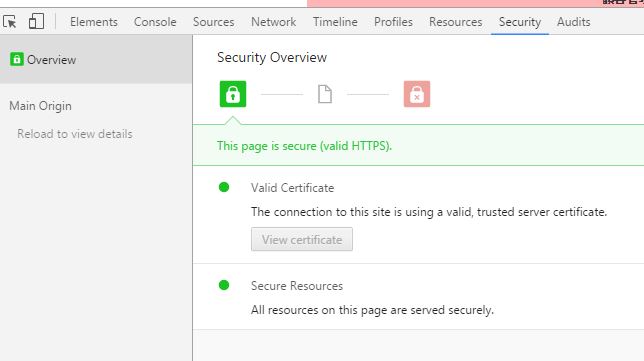
まずwebアドレスの前にhttps://と入力して鍵マークを表示させる


鍵マークをクリックするとサイト情報が表示されるので、詳細をクリック


Overviewが開くので、View Cirtificateボタンをクリック


見慣れた証明書確認画面が登場


これじゃあ、わからんて

では、また。


2016年7月2日土曜日

【Evernote】ほかのサービスにお引越しする前に確認しておきたいこと

photo credit: Generation Y via photopin (license)

今週はEvernoteの料金改定と、サービスの一部変更で界隈が賑わったのですが。


Evernote の価格プランの改定について - Evernote日本語版ブログ


幸いにも6月にプレミアムの更新終わらせていたので、ワタシが移行を検討するのは一年後に伸びたわけなのですが、さてどうしたもんだろ。
移行ツールがあるせいかOneNoteに引っ越すぞ〜なユーザーも見られました。MSも積極的に攻めてきてますし。


ただ、注意したいのが各種サービス・アプリの連携。
IFTTTやZapierでメニュー作っている人は、振り向け先を変更しないとエラいことに。
行き先なくした情報が迷子になるとか、そこんとこどうなんでしょうかね、IFTTTとしては。

そんなこと思いついたのも自分がTwieverのEvernoteへの連携期間の延長を忘れて、Tweet取りこぼしちゃったからなんですけどね、はい。


そんななので、Evernoteのサービス連携には何を使っていたか、お引越前には確認しましょう。

では、また。


【おまけ】Onenoteのノートの並びをカスタマイズしたい人向け
  Onetastic の並べ替え機能 | Office Blogs

2016年6月28日火曜日

【Excel】ン千という大量のレコードにふりがなを振りなおすレシピ

photo credit: 1972 Food Ad, Kraft Velveeta Cheese Spread & Barbecue Sauce, with Sloppy Joes Recipe via photopin (license)

用意するもの

  • Excel

作り方


1. Excelの[ホーム]タブの[ふりがなの 表示/非表示]の▼から、ふりがなの設定を選択

2. セルの列を選択し、ふりがなの種類と配置を選んで、OKを押す

3. 先ほど選んだ列にデータを貼り付ける

4. データにカーソルをあわせて、ひたすら[Alt]+[Shift]+[↑]次に[Enter]で下の行に移るというのを繰り返す

5. 4が終わったら、ふりがなを表示させたい列に=Phonetic(参照セル)を入力

6. カーソルを十字にしたら、ずるずるとデータのしっぽの行まで引き下ろす

7. 書きだされたふりがなは、必要に応じて他にコピー&ペーストするなどしてご利用下さい


では、また。


2016年6月23日木曜日

【MS Access】Unionクエリで from句の構文エラー です

photo credit: Tables - Webcomic about web developers, programmers and browsers via photopin (license)

Tabファイルにして30ものテキストを、MS Accessに格納してひとつのテーブルにまとめる作業。
追加クエリでン十万件相当のデータを扱ってると日が暮れるので、ユニオンクエリを使う。

Select  * from  xxxxx
Union select * from  xxxxx_xx1
.....

というのが30行。SQL文書くだけでも、あーめんどう。
どうにかお経を書き上げて、さて実行となった段で、
from 句の構文エラーです
あう。

どこでつまずいたんだ。エラーを起こした箇所を探るため、しっぽからfrom 句を削っていき、該当行を探しだす。

Union select * from  xxxxx-xxx_01

この一行だけテーブル名に - (半角ハイフン)が入ってたよ。(´・ω・`)  
テーブル名のハイフンをアンダーバーに変えてOK

では、また。


2016年6月20日月曜日

意地でも識別されないネットワーク

photo credit: Netzwerk via photopin (license)


「ネットワークがつながらないんですぅ」で、呼び出されるのはよくあること。
だけど今回のは、おもいっきりハマりこみ、しかも原因がわかってない。

IPの設定をみてみると。
プライマリDNS  129.250.35.251
セカンダリDNS  129.250.35.250


そもそもなんでこんなのに書き換わってるの...
毒入りDNSでもカマされたかと思って調べてみると、NTTのキャッシュDNSのようだ。
一度セキュリティスキャンにもかけてみたが、マルウエアらしきものもひっかからない。

DNSを修正してOKと思ったら、なにか考えこんで結果

「識別されないネットワーク」

って、こらこら。もう一度ipconfigでみてみる

IP 169.254.41.112
サブネットマスク  255.255.0.0

DNS...消えてる

静的IPがリンクローカルに変わってるし、DNS消えてるし、どうなってんの?

もう一度手動でネットワーク情報を書き換えても、元にもどる。
NICがやられたかと思い、ネットワークカードのドライバを削除後、再インストールするも直らず。

IP情報をリセットするため ipconfig /releaseをかけたら

インターフェイス Loopback Pseudo- Interface1の開放中にエラーが発生しました
指定されたファイルがみつかりません
この処理に対して許容される状態のアダプタが存在しないため、
処理に失敗しました

もういや (´;ω;`)ブワッ

LANケーブルを取り替え
ハブのポートを差し替え
本体の電源ケーブルを抜いて放置、放電後起動

それでもダメ

最後にはTCP/IPごとリセットw


NetShell ユーティリティを使用して TCP/IP をリセットする方法


でもダメでした。

最後に直上のハブの電源抜き差しで.....

直った(アラ)

一応「ハブが誤った経路情報抱え込んでいて、つながらなくなった」と報告したが、ほんとかあ?
そもそもDNSがあんなのに書き換わった原因がわからん。

再発したらPC捨てよ・⌒ヾ( ゚⊿゚)ポイッ

では、また。


2016年5月31日火曜日

スマホのカメラでどんな写真ができあがるか遊んでみた


最初は「お月さまが撮りたい!」とか、わけのわかんないこと一人で考えていたんですが、どうもオイラ写真撮るのヘタ。
FacebookみてもInstagramみても、なーんでみんな写真を撮るのがうまいんだろ。
で、いろいろスマホでも上手に写真を撮るコツを読んでみたら「構図を決めるのが先」らしい。

試しに「被写体を中心からズラして」撮ってみる


自分の足元を撮ってみるw


使ったカメラはコレ


カメラ ICS - Camera ICS - Google Play の Android アプリ

シャッター音がならないカメラApp
友達の前でそのこと言ったら、まわりが騒然となったわw


これに、InstagramのフィルタとFont Labで文字を入れると、一番上にある写真ができあがり。(どっかのチラシみたいw)


Instagram - Google Play の Android アプリ

言わずと知れた人気の写真投稿SNS
編集メニューのフィルタが繊細でキレイ


文字入れ-写真文字入れ・アートフォント・写真加工 - Google Play の Android アプリ

手軽にロゴが入れられるApp


最初に撮りたい「画」さえ決められれば、今はAppで「それなり」の写真ができてしまう。

おんなじ手順でこんなのも


スマホのカメラは「いじってアイデアで勝負」なのかな。

では、また。
Related Posts Plugin for WordPress, Blogger...