これを書いているヒト

ラベル windows の投稿を表示しています。 すべての投稿を表示

2016年1月20日水曜日

【Windows】MacのSpotlightのような検索機能がWindowsにも欲しいと思うヒトに Everything


Macのディレクトリ検索にはSpotlightという、優秀なアプリが備わっているのですが、Windows純正の検索機能は、インデックスを作るのにも、PC本体に負荷がかかって心許ない。作ったファイルが行方不明になるのも、Windowsの方が確率高い。Spotlight並みのWindowsソフト!と思っていたら、あったわ。


Everything - 窓の杜ライブラリ


検索方法も素人さんから、正規表現好きの玄人さんまで、選ばない機能を備えていますが、なんと言ってもインデキシングが軽くて速い。なんでコレがWindows純正機能でできないんだw

起動させてあっという間にこれだけインデックス化

と、いうことでPCのファイル整理がニガテな人にもおすすめ。

では、また。


2015年11月4日水曜日

【Windows】【Linux】【Mac】【iOS】 モニタのブルーライトを調整できる f.lux

photo credit: lynx eye via photopin (license)

最近、やたら目が霞むので、メガネを新調しました。
その時、メガネ屋さんに「ブルーライトカット用のレンズにしますか?納期が一週間ほどかかりますが」と言われましたが、時間がないのでそれはあきらめ。

そうしたら、スクリーンシートでもメガネのレンズでもなく、ブルーライトをカットできるアプリを発見。


f.lux: software to make your life better


設定方法は、詳しい人にお任せして(人´∀`).☆.。.:*・゚


無料ソフト「f.lux」でパソコンのブルーライトカット+おすすめの設定


自分にあった光量がわかりずらいなら、一日の画面の明るさのデモができます。


ワタシは「眼が楽になった」というより、「首の付根の緊張が取れた」という、あさってな方向で効果がありました。
肩こりのヒトもお試しあれ。

では、また。

2015年11月2日月曜日

【Windows】デスクトップをささっと整理 Fences


使用前

使用後


Fences: Software from Stardock Corporation というソフトを使ってみました。

インストール後、展開するとすぐに「Folders」「Files & Documents」「Programs」に、自動で仕分けてくれました。もちろんカスタマイズ可能。
スナップショットも保存ができるので、元にもどすのもカンタン。

設定画面は英語。9.99ドル。
30日間お試し期間あり。

どうしてもデスクトップが散らかっちゃう、整理ベタな方はぜひ。

では、また。


2015年7月22日水曜日

【Windows Server2012 R2】 関係がこじれたら、サーバーからクライアントとの縁を切ろう


なにを物騒な....「サーバーのセッション管理」のおはなし。

サーバー側の認証情報更新したのに、クライアント側の挙動が変わらない、なんてときはセッションを一旦切って、クライアントを再起動。あらためてサーバーに接続してもらいましょう。

やりかたはカンタン。
コンピューターの管理から「セッション」ペインへ。切りたいユーザー名にカーソルをあわせて右クリック。

ただし問題は、勝手に切られると編集途中の内容まで雲散霧消して、ユーザーから恨まれますので、事前にクライアント側にはファイルを保存してもらうこと。
(不審なユーザー相手にはその限りではありませんw)

では、また。

2015年3月31日火曜日

OphcrackがダメならSystemRescueCDをUSBに入れればいいじゃない

photo credit: Authenticity required: password? via photopin (license)

Windows7でのBootに失敗して、その後放おってあるOphcrackですが、SAMファイルのこと調べてるうちにこんなの見つけた。


chntpw


Linux の chntpw コマンドでWindowsのパスワードリセットする、ってことなんだけど。
読む限りでは、成功率高そう。
取り回しもしやすそうだし、今度遊んでみようかな。


SystemRescueCd ~パソコンが起動しなくなった時のシステム復旧・データバックアップツール~


では、また。

2015年2月27日金曜日

【Mac】見覚えのあるデザインのノートアプリ Elephant


先日、偶然にもこんなものを見つけまして....。

どこかでみたデザイン...

Elephant


GitHabにあるオープンソースプロジェクト。
ローカルアプリです。

特徴

  • ファイルはすべてローカルフォルダ管理
  • Windows , Linux,Macのマルチプラットフォーム
  • クラウドサービスではないので、ファイルの同期はDropboxなどでおこなう
  • txt,rtf,Markdown,HTMLをサポート
  • フリーソフト、広告表示もなし
余計な機能や、デザインを変えることはしないよ、と言っているのでw
昔のデザインに愛着のある人は試してみてはいかがでしょう。

では、また。

2015年1月17日土曜日

【Mac】【iOS】【Android】【Windows】マルチデバイス間でファイルをひょいひょいっと受け渡し Instashare

photo credit: Janitors via photopin cc
スマホで撮った写真を加工したいだの、パソコンでダウンロードしたPDFをスマホやタブレットで読みたいだの、そんな時にはDropboxに代表されるような、クラウドストレージでファイルを受け渡すなんてのもメジャーになった今日このごろ。

でも、アップロードしてダウンロード…..じ~っと待ってるのも、けっこう手間。
もうちょっと手軽にできませんかね、って時に重宝するのがこちら。


Instashare
【対象OS】Mac,iOS,Android,Windows
【利用環境】LAN内のソフトをインストールした複数デバイス間のみ


ためしにWindowsとMacにインストールしてみた(windows7とYosemite)


起動したらファイアウォールに阻まれましたw
Instashare同士でのファイルのやりとりは、あくまでLAN内のデバイス間でのみできるものなので、プライベートネットワークにチェックしてください。

たぶんパブリックにしちゃうとデバイス間の認識ができないんじゃなかろか。試してないけど。

今回はSend filesを使用
これはWindows版でMacを認識させてみたところ。すぐにAirを認識してくれました。
Send Filesで送りたいファイルをえらんで….


こっちはMac側。Allowってやるとファイルを受け取れます。いつもおなじPCから受け取るなら、Always AllowをクリックすればOK。

小さいファイルをパッと送りたいとき向き

大量のファイルを一気にやりとりさせたい、という要望もあるみたいだけど、多分これは
一枚の写真をインターネットで上げたり下げたりするのは、メンドクサイんじゃあヾ(*`Д´*)ノ"
っていう人向けなんだとおもいます。

Mac以外は無料のソフトなので、Windowsユーザーでスマホユーザーのヒトは持っていて損はないと思います。Macユーザーはここに400円かけるかどうか、ここは迷うところです。ワタシは買っちゃいましたが。
これでブログ用写真のMacへの移動が楽になった。

では、また。

2014年2月13日木曜日

【ネタ】Windows限定 モニター無重力空間旅行


【Ctrl】+ 【Alt】+ 【→】キー よっ ミ(ノ; _ _)ノ=3 バタ...

【Ctrl】+ 【Alt】+ 【↓】キー あれ (,, ゚Д゚)なぜ?

【Ctrl】+ 【Alt】+ 【←】キー あらよっと ⊂⌒~⊃_Д_)⊃

【Ctrl】+ 【Alt】+ 【↑】キー やーっともどった (∩´∀`)∩

なにやってるかって?
モニタ画面を右回りに一周させてみたのよ ( ̄‥ ̄)=3 フン

いやあユーザーに最初画面見せられたときは、何事かとおもったわ。画面が横になっちゃってるんだもん。

では、また。


2013年7月15日月曜日

【ネタ】WindowsとMac OS X兼用の外付けHDD買ったんだけど使いどころを思案中


photo credit: JrGMontero via photopin cc

家電量販店ブラブラしていたら、面白いもんみつけたので買ってみた。
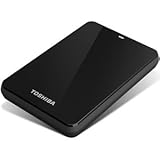
付属のソフトを使ってWindowsとMac OS Xの両方で読み書きできますよ〜という外付け軽量ハードディスク


東芝 2.5インチUSB3.0外付けHDD(CANVIO) 750GB ブラック HD-PB75GK東芝 2.5インチUSB3.0外付けHDD(CANVIO) 750GB ブラック HD-PB75GK

東芝 2012-10-27
売り上げランキング : 13226

Amazonで詳しく見る by G-Tools
でもですね、WindowsとMacで共用させようとするとMac側でNTFSを読み書きできるソフトを入れる代わりに、Time Machine機能は使えない(あたりまえっちゃあ、あたりまえなんですけど)Time Machine用に使うのだったらMac上で再フォーマットしろよ、と。

外部記憶としてWindowsとのファイル共有をさせるのに使うか、素直に再フォーマットしてTime Machine専用にするか(こっちのほうが優先度高いんだけど、面白くない)

さて、どうしましょうかねえ。

では、また。


2013年6月14日金曜日

【Mac】【App】よしなしことを書き綴る ブログ風日記アプリ Osciroi


こつこつ続けるマメな人間ではないです。
思い立ってやはり何か日記のようなものを書いておきたいという時に、
タブレットよりキーボードを使いたい。
Macで有名どころの日記アプリはそれなりのお値段なので、はじめるのに覚悟がいる

ローカルアプリでHTMLもCSSもいじれないけど、ブログ風の記事が書けるOsciroi

値段も手頃
テンプレートもかわいい。

9種類のデザインテンプレート


ブログの草稿をだーっと書くのにもちょうどいい。
リンクや画像も貼れるので、それっぽいブログのできあがり。


公開する勇気はないけど、自分のブログを書いてみたい
と言う人にも。

では、また。

【関連サイト】

Osciroi - DOTAPON software

2011年2月28日月曜日

セルフでお願いいたします~Windowsのサービスを自動で起動・停止~

Windowsには様々なサービスがあります。(コントロールパネル→管理ツール→サービスを開いてみてください)さて、この中のある一つのサービスを定時に起動・終了させたいんだけどと言われたら?
用意するものは
  • テキストエディタ(TeraPadとか)
  • Dosコマンドのバッチファイル
  • vbsファイル
  • windowsのタスクマネジャ    の4つです。
まずテキストエディタにDosコマンドを書いてバッチファイルを作成します。

サービス開始
@echo off
net start "****"
サービス停止
@echo off
net stop "****"
****のところはサービス名を入力。くれぐれも表示名は入力なさいませぬよう。
これをそれぞれ.batの拡張子で保存。


次にvbsを作ります。これはお好みで。どーしてもバッチ処理でDos窓が立ち上がっちゃうので、コマンドプロンプトを起動させず、なおかつバッチを実行させるために必要です。バッチが2つなので今回は2つ用意。

CreateObject("WScript.Shell").Run "C:\*****.bat",0
0を最後に入れることで、コマンドプロンプトが非表示になります。
【参考】Runメソッド  0-10まであります。ここで一段落。


Windowsでタスクスケジュールを組む                            

スタート→設定→コントロールパネル→タスクを選択
スケジュールされたタスクの追加をクリック。ウイザードが始まります。

次へをクリック


参照からvbsもしくはバッチを指定

実行のタイミングを選択します

実行される時間を指定

ユーザー名は\\PC名¥ログオン名。ログオンの時に使用しているパスワードを入力してください。

できあがり

注意点:バッチおよびvbsは、うまく動かないようでしたらC\の直下においてください。フォルダ名に日本語入っていたりするとうまくいかないケースがあります。
実行はAdmin権限で(というか、それ以外の権限で試したことがありません)

まあ、プログラムとかねちゃっちゃと書ける人には、きっとこういうことは必要ないんだろうな。プログラム自信がない!けど、どうにかしなきゃいけないという人に。
お試しください。(でも、読んでてよくわからなかったら止めておいてね)

では、また。
Related Posts Plugin for WordPress, Blogger...