これを書いているヒト

ラベル web clipper の投稿を表示しています。 すべての投稿を表示

2015年3月14日土曜日

【Chrome】【OneNote】MSが本気出してきた? OneNote Clipper 2.0


Chrome拡張機能のWebClip、OneNote Clipperがメジャーアップデート。
Clipする領域と保存先のNoteが選べるようになりました。(今までは決められた先でしか保存できなかった)

まだEvernoteのように、自動でNoteを選んでくれるまでにはなっていませんが、ちょっと進歩。


これは「記事」でクリッピングしたところです。
自動的にクリッピング元のリンクを載せてくれるあたりに、生真面目さを感じますw

Evernoteが「情報を放り込む箱」「情報を再利用する場」なら、OneNoteは「紙のノートをどこまで電子で再現させるか」にベクトルがあるのかなあとおもいます。

では、また。


OneNote Clipper 2.0—introducing a more powerful and intelligent web clipping tool - Office Blogs

2012年12月20日木曜日

Springpad Web ClipperでTwitterやFacebookとスムースに連携


またWeb ClipperがVer Upしたらしく、今度はSNSとの連携をスムースにできるようになりました。

Web Clipperをつかってクリップしたサイトを、FacebookやTweetのチェックボタンにチェックを入れることで、Clipと同時に投稿もできるようです。(事前にSpringpadとそれぞれが連携をとっていることが前提)

コメント欄に書き込むことでコメントごとタイムラインにのります。

おためしを。
では、また。

2012年11月6日火曜日

Web Clipperについておさらい

ここ数日web clipperのキーワードでココにきてる人がいるんで、ちょっとだけおさらい。


Web clipperの設定


Web Appの右上からメニューをドロップダウンさせて、Settings → Resources にある web clipper


この spring It!のボタンを Drug & Dropでブラウザのツールバーにつれていく

Web clipperを使ってみる

クリップしたいサイトで、先程設置したSpring It!をクリック。ポップアップが浮かびます。


保存したいカタチ(Item)を選択。


保存先のNotebookを選択。ココが空欄だとそのまま、All My Stuffへ保存されます。


タグとコメントも入力(Add a same Tags・Add aCommentをそれぞれクリック)


サムネイルもクリップしたページの画像から選択できます。(Choose mediaをクリックしたところ)


最後に Spring this bookmark!をクリック


View it on Springpad をクリックすると、さきほどSaveされたNoteを見ることができます。
Closeでこのポップアップが閉じます(ほっておいても3秒ぐらいで閉じますが)

ざっくりですが、こんなカンジです。
では、また。


2012年7月25日水曜日

Web Clipperですぐにお目当てのノートブックにクリップする方法


Web clipperでBookmarkするときにドロップダウンメニューからノートブックを選べるんだけど、多いとズルズルお目当てのものを探すのもめんどくさい。

よく使う順に順番変えられないのかな...と、思ったら

あった(^O^) カンタンなの。

こんなかんじで持ち上げてお引越し


Web Appのほうでドラッグして(よっこらしょ)ノートブックの並びを変えてください。左上端から横へ並んだ順でweb clipperのノートブックの順番も変わります。

決まったノートブックにしかBookmarkを入れないなら、前回の状態をそのまま記憶しておいてくれるので、こういうことしなくても平気だけどね。

あちらこちらにためる人向けのちょっとしたコツです。

では、また。

2012年7月13日金曜日

新しいWeb Clipper ~ iOS App編 ~


祝・解禁!! iPhone&iPad用Safariでウェブクリップができるようになったって前にも書いたけど、新しくなってからもインストールの方法は変わっていないので、リンク先にの手順にしたがってBookmarkを登録してね。

変わったのはメニューの場所

左の一番上(Springpadのロゴの左隣)にある三本のラインをタップして、メニューバーを開く

次にSettingsをタップ

すると、”Install Safari Web Clipper” というメニューがあるので、そこをタップ。

あとはそこにかかれている説明にしたがって、Web Clipperを登録してね。日本語の説明ココ

では、また。


2012年7月12日木曜日

新しいWeb Clipper ~Web ブラウザ編~


以前のWeb Clipperやブラウザ エクステンショもそのまま使えてるはずなんだけれど、せっかく新しいのがあるのでその紹介

設定の仕方


  • Web Appを開いて、右上のドロップダウンリストからSettingsをクリック

  • 次にResourcesを選択して、Browser Extensionをインストールするか、Web Clipperなら”Spring it"のボタンをそのままドラッグ&ドロップでブックマークバーへ登録


  • ClipしたいWebページがあったら設置したボタンをクリック
     Choose Media  サムネイルを選択できます
     This is a(ドロップダウンメニュー)  Typeを選択
     Save to (ドロップダウンメニュー)  保存先のNotebookを選択
     Add some tags   タグを登録
     Add a comment    メモが記入できます

  • みどりの”Spring This ~”ボタンをクリックすれば登録完了!

では、また。


2011年9月29日木曜日

Web Clipperが新しくなった。そしてデザインがえらべるようになった(Chrome,Firefox,Safari,IE)


Web Clipperがリニューアル!今まではおまかせだったブックマークが、保存しの種類を選べるようになりました。


まずは登録(Chrome,Firefox,Safari)


http://blog.springpadit.com/2010/02/springpad-clipper/ のページにとんだら、


このマークを
ブックマークツールバーにドラッグ&ドロップで、よっこいしょと持っていきます。

例えばこんなカンジに

IEの場合(IE8以上)


同じくSpring It!のマークを右クリックしてお気に入りに追加を選択。追加先にお気に入りバーを選んでクリック。


使ってみる


保存したいWebページがあったら、ブックマークレットのSpring it!をクリック。


矢印でサムネイルに使いたい画像が選べます


右上の赤く囲ったマークをクリックすると、Web Clipperがポップアップで開きます


保存したいアイテムの形が選べます
Add to notebooksでノートブックが、Add some tagsではタグを記入できます。


右下のSpring this bookmarkをクリックして登録。


View it on SpringpadでSpringpadが開き、CloseではWeb Clipperが閉じます。


今まで、クリップデザインが選べなくて不満だった人には朗報ですね。
ただし、サムネイルに選んだ画像がオリジナルではなく、リンク形式で表示されているものに関しては、うまくSpringpadに取り込めません。


そして、ナゾがひとつ。
サイトによってはウェブクリッパーが起動しない所があるんですよねぇ。なんなんだろ。
そういう時は、今までのウェブクリッパーかエクステンションをお使いください。


では、また。


今日のツッコミ


気になっていてもなかなか実行できないときは、宣言しておくとよいですね。意地でもやろうという気になります。


2011年9月17日土曜日

祝・解禁!! iPhone&iPad用Safariでウェブクリップができるようになった

キタ━━━━(゚∀゚)━━━━ッ!!
この日をずーっと待ってたのっ(大げさ)と、いうことで早速試してみました。


まず、右上の歯車アイコンをクリックして、Settingsを開きます。


Personalization & Extras から Install Safari Web Clipper
をタップ


手順が書いてあるページが開きます。

Step1:新しいブックマークを作る

一番下の真ん中のアイコンをタップ。
ブックマークに追加を選択
Springpad Clipperという項目ができるので、一旦保存して終了

Step2:コードを追加する

今度は、右から2番目、本の形のアイコンをタップ。
左下の編集ボタンをタップする。
そこで先に作ったSpringpad Clipperをタップ。


Springpad Clipperと入った枠の下(httpアドレスがすでに記入されている)の中身を右端のxアイコンをタップして削除。

空欄になったその部分で長押ししていると、ペーストのポップアップが浮かぶので、そこでペースト(あらかじめ用意されたコードが自動で張り付きます)


これを保存して、準備は終了!!

使ってみましょう。


まずはSafariでWebページを開く


次に、先ほどのブックマークボタン(本のアイコン)をタップして、Springpad Clipperを選択します。


まずはログイン


文字化けしちゃいましたが((´^ω^))、そこはそれ。先に進みます。


Save as a..でTypeを選択


ノートブックを選択。
Tagの追加もできます。

終わったら、Spring This bookmark!をタップ


保存完了!
closeで元のページにもどりましょう!
(そのままでも自動で元のページに戻ります)


いかがでしたでしょうか?
これでまたひとつ便利になりましたね。

では、また。


2011年4月5日火曜日

web clipper その後


何があったのか、公式にアナウンスはありませんが、web clipper案内がhome画面にいきなりお目見え

Firefox&Safari編                                      


いきなり現れた Spring It! Add this to your bookmarks と言うとおり、ボタンをそのままブラウザのタスクバーにDrug&Dropしてください。


IE8編                                           


IE8の方はちょっと面倒。手順は以下のとおり。


まず、Spring It! のボタンのところで右クリック。お気に入りに追加(E)....を選択


これがでたら、そのままはい(Y)を選択


作成先(R)のドロップダウンリストでお気に入りバーを選択。 追加(A)をクリック。

番外 無風状態のChrome                               

Extensionへのお誘いだけ
気のせいかもしれませんが、心なしか差し替えたらウェブクリップが早くなったような?今までのが調子がおかしかったら、差し替えてみるのもひとつの手かもしれません。


2011年2月17日木曜日

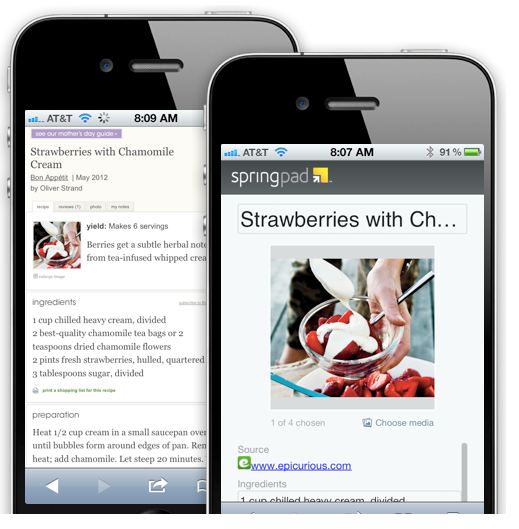
Springpad Web clipper for iPad

え?p1_ico05
  100万ユーザー越えました!のニュースが世界を駆け巡ってから、
このサイトのお客様もどんどん増えてきてうれしい限り。
最近Safariで検索されている方が頻繁に....あれ?
そーいやiPadの事書いてないじゃん!


iPad用のWeb Clipperのこと                             


実はiPad用の純正Web Clipperはありません。
Kirkさんて方がご自身のサイトで方法を紹介されてます。(instructions for adding the Springpad Clipper to the iPad.)
この方法iPhoneも共通だそうです。
本家Springpadブログでお墨付き。いざチャレンジ。


※(今回、実験環境がないため動作確認できていません。ご自身の責任の範疇で作業を行って下さるようお願いいたします)


Step1
ブラウザのツールバーにある+マークをクリックして”Add Bookmark”を選ぶ。


Step1


Step2
名前をSpring it!(別に他の名前でもいいけど)そしてhttp://springpadit.com/
入れておく。変更を保存。


Step2


Step 3
Javascript をここからコピー


Step4
ブックマークボタンを押して編集をクリック。Spring It!(もしくは他の名前)のブックマークの編集画面をクリック。そしてAddressフィールドに先ほどコピーしたjavascriptを貼り付ける。
Step3
Step4


できた!!
ブックマークツールバーにSpring It! web clipperができただろうか?クリップしたいウェブサイトが見つかったらSpring It! ブックマークを押してみよう。下の写真のようになるはず。


Thats It


※同じ手順でiPhoneにもできるよ。


【原文】Springpad Clipper for iPad
Read Kirk’s Post
View the Instructions Document (source: Kirk Sample)
Learn more about the Springpad Clipper


Related Posts Plugin for WordPress, Blogger...