これを書いているヒト

ラベル Google Drive の投稿を表示しています。 すべての投稿を表示

2014年8月7日木曜日

新しくなった Google Driveのデザイン


Googleドライブのデザインが新しくなったようです。感触は上の動画でなんとなくわかってもらえるっかとおもいますが、ファイルの整理がはかどりそうなカンジですね。

まずは、新しいドライブにしてみる


こころなしかスッキリしたような?
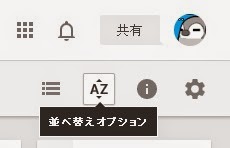
名前で並べ替えられる。これはうれしい。


で、共有ファイルはどこ?


ヘルプ読んだら左ペインにある「新着アイテム」に共有ファイルはまとめられたようです。(なぜ?)


ちょっと気になったこと

Google 以外のファイル形式にファイルレベルのコメントを追加する機能のサポートを終了する予定です。
オイラは使ってなかったけど、困る人でるかな? いままでのコメントはそのまま消えることはないけれど、今後は書き込めなくなるらしい。

おわり

新しくしても「以前のドライブにもどす」メニューがあるので、安心してお試しできそう。

では、また。

Google Apps アップデートブログ: 新しいバージョンの Google ドライブ ビューア
Google 以外のファイル形式にファイルレベルのコメントを追加する機能のサポートを終了する予定です。 ...

2014年5月25日日曜日

【Springpad】Springpadに代わるものをさがす(2) Google DriveにWebページを保存する


Web ClipperをつかってWeb ページをコレクションしていたひとは、これができないと話しにならないとおもいますので、いろいろ試してみたいと思います。
Chrome限定ではありますが、Web Clipperになりそうないくつかエクステンションがあります。今回はその中のひとつ、「Googleドライブに保存」を試してみたいと思います。


Googleドライブに保存
Chromeにインストールしたら、まず右クリックのオプションで保存先などを設定します。


後はアイコンをクリックして、Webページを保存。

Androidでは

Androidでは「印刷」してGoogle Driveのフォルダに保存します。


やってみて感想

  • リンクが保存されるわけではないので、読むのに面倒
  • フォルダを指定するのに、一手間必要
  • 保存したファイルに情報を書き足したりすることはできない

webクリップとしてはEvernoteの方がよいと思いました。
文書ファイルの保存先として使っていくには、とても優れていると思いますので、NotebookにファイルをアップロードしていたものをGoogle Driveに移すというのはありだと思いました。

他にもあるChrome Extension

editoy Writer

Image collector extension
これも追って試してみたいと思います。
では、また。

【Springpad】Springpadに代わるものをさがす(1) Google Drive


先日かなしいお知らせが(Announcement: Springpad is Shutting Down on June 25th)あったばかりなのですが、コミュニティでは移行先へのいろいろなアイディアが出ています。
今回はその中でGoogle Driveを使った方法のご紹介。

Google DriveのフォルダをNotebookに見たてて使う

まずはGoogle Driveをギャラリー表示にします。


フォルダを作成してプロジェクトや目的にあわせて色分けします。


フォルダを開くとこんなかんじです。


では、また。

Related Posts Plugin for WordPress, Blogger...