


前回はインストールまででしたが、今回はFirefoxのExtensionで出来ることいろいろ。
ページを移動せずに記録できる。
Webを見ながら、「あっこれメモしとかなきゃ」というときにも、わざわざhomeビューを呼び出す必要がなくなりました。右上のSpringpadのアイコン > +のマークをクリックすると、web Clip,ノートの追加、タスクの追加~などのメニューが選べます。

Webクリップがより簡単になった。
読み込みたいwebページの部分を選択して反転。右クリックすると”Sprigpad"から”Bookmark this page(ページをブックマークする)"と”Save selection(選択を保存)”の二つのメニューが選べます。

 |
| ノートを作成中 |
 |
| Open it in Springpadのリンクから直接追加情報が開けます |
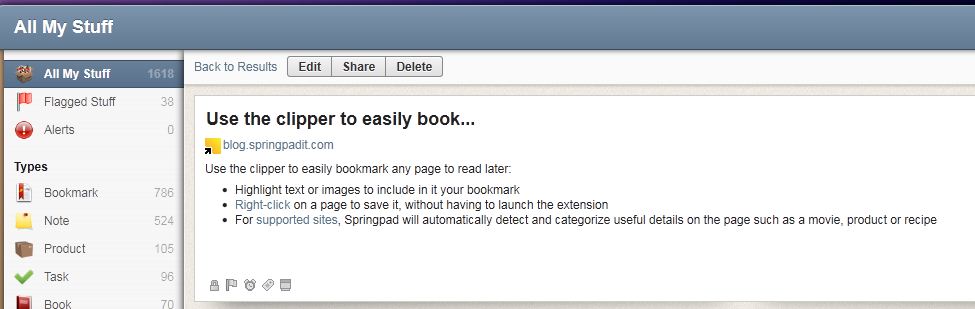 |
| 選択保存するとその部分だけノートに記録されます |
 |
| Bookmarkの場合はそのままBookmarkアイテムに |
部分選択して、右上のExtensionのアイコンをクリックしても、同じことができます。

サイトを離れることなくSpringpadにアクセスできる。
Springpad Extensionのhome画面から、直接自分のItemにアクセスできます。
Add a Noteで直接メモを記録することができます。
Add some TagsでTagの編集ができます。Tagを検索、もしくはTagをクリックすることで、関連したItemをすべて表示してくれます。

Extension右上のSerch your Springpadを使って検索、フィルター、並べ替えができます。
Extension上でTaskのチェックができます。
Android OS 2.2以上のデバイスを持っているなら、Android PhoneにExtensionから情報を直接Pushできます。

ほーんとはお店や商品情報と自動リンクされて、いろいろ便利だったりするんですが、日本では使えない機能なのが残念。
では、また。


