これを書いているヒト

2012年7月11日水曜日

カンタンなチェックリストの作り方


さて、今日はSmartBar(右上の入力窓)からできる、カンタンなチェックリストの作り方。

最初に基本の入力方法

  • まず、Notebookを開きます。Web App もしくは iPadなら右上のsmart barがあります。
  • + ボタンを クリックしてsmart barのメニューを開きます
  • ドロップダウンメニューから ”check list"を選択
  • smart barにcheck listのタイトルを入力します。
  • 新しく作られたcheck listに内容をリストアップしていきます。


次にカンタンな入力方法


  • smart barのドロップダウンメニューから check listを選択
  • リストの内容をsmart barへカンマ区切りで入力していきます。ex)バジル,トマト,ピザ生地,チーズ  カンマごとに自動でリストの生成をしてくれます。
  • ドロップダウンにあるcheck listをクリックすると、リストができあがり!


では、また。

2012年7月10日火曜日

或る日の日記


photo credit: halfrain via photo pin cc


仕事が終わって帰り道、まだ外は明るかったのでひと駅分歩いて帰ることにした。
風もちょうどいい。

道すがら「なんか掘り出しモンがないかなあ」とBook offに立ち寄る。「ビブリア古書堂の事件手帖3」を手に取り、他にもなんかないかと店内をウロウロ。
そしたら「クラッキングバイブル」みーっけ。大きめの辞書の棚に英語とか法律の辞典なんかと一緒に置かれていた。
いつか買っておきたいとは思っていたんだが、ともかく重い。Metasploit本もまだ読みきってないし「めんどうくさいwebセキュリティ」もこの前買ったばかりだしな~。

しょうがない、今日のところは却下。ビブリア古書堂の~だけ買って店をでた。

そのちょっと行った先に、しばらくご無沙汰していた定食屋さんがあったので夕飯を食べて帰ることにした。

カボスサワーに梅ザーサイ豆腐、それに夏野菜と鶏肉のトマト煮定食。
最初にカボスサワーとお通しのひじき煮がきた。

なに、ひじきコレ美味しい。ひじきと枝豆でポン酢かなんかで味付けしてる。さっぱりした味。
次は豆腐。冷奴の上に梅肉で味付けされているザーサイと、かいわれがのっかっている。これは自分でつくってみよう。お酒にあう。

こうやってつまみからレパートリー増やすもんだから、うちで作る料理はおかずというよりつまみっぽい。最近覚えたのは、アボカドに酢味噌とカッテージチーズの組み合わせ。びっくりするがウマイ。

さっき買った文庫本を片手に、お酒飲みながら待っていたら定食がきた。

うん、おいしい。

しっかし、まわりはサラリーマンの男性諸氏かカップルさんばっかだなあ。オンナひとりお酒に食事してんのなどいない。(^m^)あはは。

お店を選ぶ基準は、

料理がおいしい
ひとりでお酒飲んでてもヘンじゃない
テキトーにいごごちがいい

だったりする。仕事で遅くなること多いからね。

おなかも満足したし、さて帰りますか。

では、また。

【タイトルの上がった本】
ビブリア古書堂の事件手帖3 ~栞子さんと消えない絆~ (メディアワークス文庫)ビブリア古書堂の事件手帖3 ~栞子さんと消えない絆~ (メディアワークス文庫)
三上延

アスキー・メディアワークス 2012-06-21
売り上げランキング : 14

Amazonで詳しく見る by G-Tools
クラッキングバイブル 新装版クラッキングバイブル 新装版
Kracker`s

データ・ハウス 2009-08-04
売り上げランキング : 358554

Amazonで詳しく見る
by G-Tools
めんどうくさいWebセキュリティめんどうくさいWebセキュリティ
Michal Zalewski 上野 宣

翔泳社 2012-06-19
売り上げランキング : 6004

Amazonで詳しく見る
by G-Tools
実践 Metasploit ―ペネトレーションテストによる脆弱性評価実践 Metasploit ―ペネトレーションテストによる脆弱性評価
David Kennedy Jim O'Gorman Devon Kearns Mati Aharoni 青木 一史(監訳)

オライリージャパン 2012-05-23
売り上げランキング : 52339

Amazonで詳しく見る
by G-Tools

2012年7月9日月曜日

やっときたあ (ΦωΦ)フフフ… Android タブレットで FF III


Androidでスクエニのゲームを遊びたかったらSQUARE ENIX MARKET てのがあるにはあったんだけど、OptimusPad だと対応外だったりして、さみしい思いをしてたんですわ。

そしたら、この前ひょこっとGoogle Playをみたら見慣れたロゴマークが。

https://play.google.com/store/apps/details?id=com.square_enix.android_googleplay.FFIII_GP&feature=search_result#?t=W251bGwsMSwyLDEsImNvbS5zcXVhcmVfZW5peC5hbmRyb2lkX2dvb2dsZXBsYXkuRkZJSUlfR1AiXQ..

キタ━━━━(゚∀゚)━━━━ッ!!

1400円という値段に一瞬怯みましたが、ともかくタブレットでFFやってみたいという気持ちのほうが勝ちましてご購入。

Google Playでの手続きはすぐ済みますが、本体のダウンロードがそれなりに時間かかりますので、できれば自宅のWifi環境下でのんびりどうぞ。ワタシのは10分くらいかかったかな。

キャラクタの移動(十字キーにあたるもの)は画面をタッチすれば勝手に出てきます。向かいたい方向へ画面をなぞれば大丈夫。丸ボタンの代わりにタップ。

セーブはワールドマップ出たあたりでできるようになりますし、他にも”ちゅうだん”というメニューがあって、そこから続けることができます。ただし”ちゅうだん”はセーブではないのでご注意を。

FFIII、ゲーム機でもやったことないんですけどPSやPSP、DSともちがった操作感でタブレットでFF(・∀・)イイ!!

さんざんプレイした人も、そうでない人もお試しあれ。楽しいよ~。

では、また。

2012年7月8日日曜日

怪異!消えたプリンタ (Vista & Windows7)


Vista導入したあたりから、ユーザーから「急にプリンタが消えた!」という連絡が入るようになった。
最初は「なに寝ぼけてんだか」と思ったが、デバイスとプリンタの項目をみてみるとホントに真っ白で何も登録されていないようにみえる。

「消えた?」

では、ない。

犯人はOSのサービスのひとつであるPrint Spooler。コレが勝手にとまると、デバイスのアイコンごと消えるらしい。場所はコントロールパネル→管理ツール→サービスにサービスがズラッとABC順に並んでいる。


通常はサービスの状態が”停止”になってしまっているので、手動で”開始”ボタンをクリックすればアイコンも復活する。

ただし、直したのにすぐ元の状態に戻ってしまう、もしくは印刷ができない状態になるという時がある。そういう時はドライバの再インストールでどうにかなる.......んだけれど、ホントにまれにSpoolサービスが復旧しないため、ドライバの再インストールもできなくなる時がある。

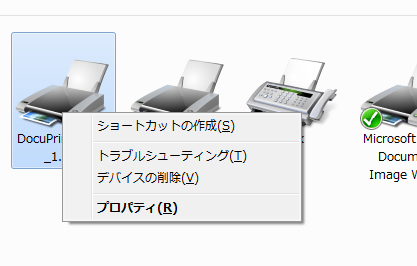
こちら正常な状態


こちらサービスが停止してしまっている状態。メニューが少ない。印刷設定もできない。


Spoolerサービスをたちあげてからドライバをインストールしてください....とかエラーメッセージが出るんだよね。勝手に停まっているくせに(;´Д`)

そういう時は、C:\Windows¥System32¥spool \ printers にあるゴミを(実態は印刷ジョブの残骸なんだが)を手動で削除。


注意:system32フォルダがどういう意味合いのものか知らない人は、知っている人にこの作業をしてもらってください。多分どうともないはずだが、責任もてん。


ちょっとイタズラで、Spoolサービス止めてプリンタアイコン消す.....というのは止めておいてください。

では、また。

【参考】Windows 2000/XP/Vista/7 印刷ジョブの削除方法


2012年6月25日月曜日

Print Spoolerが勝手に止まって印刷エラー (windows7)


photo credit: Manatari via photo pin cc


windows7をプリンタサーバ代わりに使って、複数台のプリンタにオリジナルフォーマットを自動出力させるようにしていたんだけれど、それが勝手に停まるようになった。
たち悪いことに勝手に元に戻ったりもするので、未出力に気がつくのはだいぶ経ってからなんてことも。

イベントログを見ると ”ntdll.dllがエラー → PrintSpoolerが停まる(場合により勝手に)立ち直り出力を再開する” を繰り返している。

カーネルエラー...か?。そうなると太刀打ち出来ないから、プリント機器の業者へサポートを依頼したが、結局わからずじまい。
仕方なくOSごと再インストールしたが、治らなかった。

定例パッチ充てたあたりからおかしくなった、と言われたので「しゃーない、パッチをひとつひとつ削除していくかなあ」などと考えながら、定例パッチの内容を確認。

プリンタに不具合起こさせるようなもんがあったか?と考えていたら、こんなブログにぶち当たった。(.NET Frameworkの印刷不具合について)きっとコレだ。_| ̄|○


ここにある修正プログラムパッケージをインストールしたら、症状は治まった。

原因、MS12-025ですか。dllがごねてるから、OSのクラッシュかと思ってましたがな。
MS様、早くセキュリティパッチの修正してください。(涙目)


では、また。

【参考】Windows 7の内部構造を理解しよう 3層に分かれるカーネルモード(ntdll.dllがどんな働きをしているか理解したい方へ)

マイクロソフト、6月の月例パッチを公開 (どんな内容だか確認したい方に)


2012年6月22日金曜日

Springpad Android Appアップデートで変わったウイジェットなどいろいろ


Springpad Android AppはVer3.1にアップデート。今回はウイジェットのデザインや”共有する”の部分がすぐに編集可能になったり....、いろいろ変わりました。


心機一転 ウイジェットデザイン


Small(写真左)はquick Addのメニュー+itemのプレビュー画面が。Large(写真中央)はauick Addメニューの他に自分でカスタマイズしたitemのプレビュー画面つき。List(写真右)は自分で選んだリストを直接ホームスクリーンで見ることができます。

他にもノートブックと同じアクセントカラーがついたり、デザインもよりスマホに合うように配色されています。


”共有する”メニューの編集がカンタンに


Androidは他のアプリと中身を”共有する”ことができますが、今回のアップデートで、追加先のNotebookの選択、Tagやdescription(説明)部分の編集、写真の選択(choose media)が出来るようになりました。使い勝手はブラウザ用web clipperに近いかも。

写真がズームで見られます
Springpadにアップロードされた写真をポンとタップしてみると、ズームアップして写真だけ表示されます。元のデータサイズにもよるらしく、ガラケーからアップした写真はそんなに大きくはなりませんでした。

Notebookセクションの改良

My Notebookの画面が、コンパクトサイズとフルサイズのそれぞれを選べるようになりました。右上端のアイコンをタップすると、ショートカットメニューが増えてます。


では、また。


2012年6月21日木曜日

Springpad iOS App アップデートで変わったチェックリストとAdd item


SpringpadのiOS Appがv3.0.6にアップデート。変わったのはチェックリストの入力の部分と、itemの追加画面。そしてナビゲートバーの3つ


チェックリストはオートコレクト機能と1チェックリストへの複数行の入力ができるようになりました。ただ、日本語では複数行の入力にならなかったな(´・ω・`)


アイテムを追加するメニューもデザイン変わってワンタッチでわかりやすく。


左にある”クイックナビ”はいろんな項目にすぐたどり着けるようにメニューが増えました。

Search your stuff(虫眼鏡アイコン) アイコンをタップすると検索窓が。カンタンにitemを探したい時に。

”Quick Add”の文字の部分をタップすると上のアイテム追加メニューの画面に飛びます。


Unfiled Area ノートブックに入れられていないアイテムがあるのはここ。

Activity count  アラートやお知らせ、最近追加した内容などを見たい時はココに 


では、また。


Springpad iOS App Update Includes Checklist Improvements and Simpler Saving (v3.0.6)


2012年6月14日木曜日

Windows Server 2008 DHCPの暴走(どうしても静的IPが設定できない場合の対処法)


会社のネットワーク管理やってると、ふつーにはお目にかからないような事に遭遇する。
例えば「勝手にDHCPが有効になって、IP競合を引き起こすサーバー」(-_-;)

なんてこった。

最近はサーバーにNIC2枚差しの状態がフツーだったりする。
今回の用途はネットワークを分散して使うようなものでもなかったので、片方のNICにIP振ってもう片方はほおっておいた。

しばらくしてユーザーから「IPが競合しているって出てるんですけど」というような連絡が入り始めた。一台解決するとまた別の一台が、という具合。さて?

そうしたら、件のサーバーがIP競合やらかしたと表示が出た。うん?DHCPが有効になってる。こいつかあ、犯人。どうやら勝手にDHCP有効にして、あっちこっちのIPを食い散らかしているようなのだ。もちろん、DHCPサーバなどワタシは用意していない。

迷惑な。

ただ、ここから先が面倒だった。なんたってDHCPが無効になってくれない。静的IPを設定しても解除してDHCPを有効にしてしまう。

NICのドライバ壊れたかな(´・ω・`) ドライバ入れなおしてみた。やっぱりダメ、うぇーん。

ネットワークと共有センターを弄り倒して、思いもかけないことで治まった。

こんな具合

”コントロールパネル→ネットワークと共有センター→ネットワーク接続の管理→詳細設定→詳細設定→アダプタとバインドタブローカルエリア接続3(IP振ったNIC) ローカルエリア接続4(何もしていないNIC) リモートアクセス接続の順番に並べる”


アダプタとバインドの管理はNICの読み込み順を管理している。が、これだと先に読み込んだNICのDHCPの設定を読み込んで、もう一枚の方のStatic IPの設定消してた、ってこと?

無線LANのAPじゃあるまいし。

偶然かどうかはわからないけど、ともかくDHCPの設定は無効化できた。

やれやれ

では、また。

2012年6月12日火曜日

BLOOD-C The Last Darkを観てきた(2) 世間で言うハッカーって?


       CMです(KINGSOFTの出来は使ったことないから知らん)

前回の続き

劇場版BLOOD-Cでは”月ちゃん”というかわいいオンナのコのハッカーが登場する。
この子は、小夜たちが追手から逃げるときにも信号機のシステムをハッキングして、交通を大混乱させるというのをやってのける。

そして更なる月ちゃんのはなれ業
足の指でキーボードを打つ
う~ん、ワタシがやったらすぐに足の指攣りそうだ。

一般的な人がもつハッカーのイメージって”すごい勢いでキーボードを打つ人”なんですかね ^^;
どっちかっていうと、手数少なく攻撃を成功させるのにスクリプトやツールを用意して、コマンド一発「はいおわり」みたいな方が現実にいそうなんですが。

アニメだとオンナのコがハッカー担当なのかな。「神様のメモ帳」のアリスもかわい~オンナのコだけど、やるこたぁスゴイですw

インフラ系エンジニアだと100人集まってるところに女ひとり、なんて環境も珍しくない。
こういう子たちがホント増えてくんないかなあ、なんて思ったのでした。


実践 Metasploit ―ペネトレーションテストによる脆弱性評価実践 Metasploit ―ペネトレーションテストによる脆弱性評価
David Kennedy Jim O'Gorman Devon Kearns Mati Aharoni 青木 一史(監訳)

オライリージャパン 2012-05-23
売り上げランキング : 6385

Amazonで詳しく見る
by G-Tools


”ハッカーさん”というかパスワード盗んだり、それをさせないように守ったりする人はどういうこと考えて、どういうふうに攻めたり守ったりしてるのかなあ、という事に興味があるなら読んでみるといいよ。面白いとおもうなあ、きっと。

では、また。


Related Posts Plugin for WordPress, Blogger...